Ein KI-Pixel-Art-Generator ist ein Werkzeug, das einfache Text-Prompts in einzigartige, retro-stilisierte Bilder verwandelt. Diese Generatoren sind ein Game-Changer für alle — von Indie-Spieleentwicklern bis zu Hobbykünstlern — und ermöglichen es ihnen, hochwertige Pixelgrafiken in Sekunden zu erstellen, ganz ohne traditionelle digitale Zeichenfähigkeiten.
Wie KI-Pixel-Art-Generatoren kreative Workflows verändern
Anstatt Stunden damit zu verbringen, einzelne Pixel sorgfältig zu arrangieren, kannst du jetzt komplette Szenen, Charakter-Sprites und andere Assets allein durch Beschreibung erzeugen. Dieser Wandel ist enorm. Er ermöglicht Künstlern und Entwicklern, Ideen schnell zu prototypisieren, mit verschiedenen visuellen Stilen zu experimentieren und Assets in einer Größenordnung zu produzieren, die für kleine Teams oder Solo-Schöpfer zuvor unerreichbar war.
Die neue kreative Freiheit
Aber diese Technologie spart nicht nur Zeit; sie eröffnet völlig neue Arten, kreativ zu sein. Ein Indie-Entwickler kann an einem Nachmittag Dutzende von Gegner-Variationen für sein Spiel ersinnen. Ein Blogger kann maßgeschneiderte 8-Bit-Illustrationen für seine Beiträge erstellen. Ein Marketer kann eine einzigartige, retro-inspirierte Werbekampagne gestalten, ohne einen spezialisierten Künstler engagieren zu müssen.
Die Vorteile sind unmittelbar und wirkungsvoll:
- Geschwindigkeit: Von einer Textidee zu einem fertigen Kunstwerk in Minuten, nicht Tagen.
- Zugänglichkeit: Du brauchst kein tiefes Verständnis von Farbtheorie oder pixelperfektem Zeichnen.
- Konsistenz: Erzeuge eine ganze Bibliothek von Assets, die alle einen einheitlichen Stil teilen.
- Experimentieren: Probiere ausgefallene Konzepte aus, ohne viel Zeit investieren zu müssen.
Diese neu gewonnene Zugänglichkeit befeuert massives Wachstum im Markt. Der globale Markt für KI-Bildgeneratoren wurde 2024 mit USD 418.4 Millionen bewertet und dürfte bis 2030 über USD 1 Milliarde erreichen — ein ziemlich klares Zeichen dafür, wie weit verbreitet diese Tools werden.
Die wahre Magie eines KI-Pixel-Art-Generators ist, dass er die mühsame Knochenarbeit übernimmt. Das gibt dir die Freiheit, dich auf das große Ganze zu konzentrieren — die Gesamtvision, das Charakterdesign und das Worldbuilding.
Wenn du an den weiterreichenden Implikationen von KI bei der Erstellung von Spiel-Assets interessiert bist, ist diese Diskussion über Artificial Intelligence and Game Development eine hervorragende Lektüre. Ab hier führt dich dieses Handbuch durch die beste Nutzung dieser Technologie, von der ersten Einrichtung bis zum finalen Export.
Dein erstes Pixel-Art-Projekt einrichten
Bevor du mit dem Verfassen des perfekten Prompts beginnen kannst, musst du die Grundlagen legen. Denk daran wie das Einrichten deiner digitalen Leinwand; ein paar kluge Entscheidungen jetzt ersparen dir später eine Menge Frust. Die Entscheidungen über Auflösung, Stil und Farben werden direkt alles beeinflussen, was der KI-Generator ausspuckt.
Zuerst brauchst du das richtige Tool für die Aufgabe. Nicht alle KI-Generatoren sind gleich. Viele sind brillant in Fotorealismus, tun sich aber schwer mit den speziellen Beschränkungen von Pixel-Art und produzieren oft verschwommene oder übermäßig komplexe Bilder. Du solltest einen Generator finden, der entweder auf Pixel-Art spezialisiert ist oder dedizierte Modelle hat, die die Kernprinzipien dieser Kunstform verstehen — Dinge wie begrenzte Paletten und klare, saubere Linien.
Auswahl der Leinwandauflösung
Sobald du dein Tool gewählt hast, ist die wichtigste Entscheidung die Auflösung. Das ist nicht nur ein technisches Detail; es ist die Seele der Ästhetik deiner Kunst.
Eine winzige 16x16 Pixel-Leinwand verleiht dir dieses klobige, super-retro Gefühl früher 8-Bit-Spiele, bei denen jeder einzelne Pixel große Bedeutung hat. Ein Upgrade auf 32x32 oder 64x64 bringt dich in die 16-Bit-Ära, erinnernd an klassische SNES-Titel. Dieser Bereich ist oft der Sweetspot für Charakter-Sprites, die Persönlichkeit brauchen, ohne den authentischen Retro-Vibe zu verlieren.
Um dir den Einstieg zu erleichtern, hier eine kurze Aufschlüsselung gängiger Auflösungen und ihrer typischen Verwendungszwecke.
Die richtige Auflösung für deine Pixel-Art wählen
| Resolution | Common Use Case | Level of Detail | Best For |
|---|---|---|---|
| 16x16 | Icons, simple enemies | Very Low | Abstract, 8-bit style, quick prototypes |
| 32x32 | Player characters, items | Medium | Classic 16-bit style, detailed sprites |
| 64x64 | Detailed portraits | High | Expressive characters, complex objects |
| 128x128+ | Scenery, backgrounds | Very High | Richly detailed scenes, modern retro look |
Diese Tabelle sollte dir einen soliden Startpunkt geben. Wenn wir beispielsweise einen Hauptcharakter für einen 2D-Platformer erstellen wollten, ist eine 32x32 Leinwand eine fantastische Wahl. Sie bietet genug Platz für wichtige Merkmale und hält das Sprite im Spiel sauber und gut lesbar.
Deinen Kunststil und die Palette definieren
Mit der Auflösung festgelegt ist es Zeit, über deinen Kunststil und die Farbpalette nachzudenken. Diese beiden Elemente sorgen dafür, dass deine Kreationen kohärent und bewusst wirken. Strebst du die hellen, knalligen Farben eines Arcade-Klassikers an oder die düstere, begrenzte Tonalität eines Game-Boy-Spiels?
Bleiben wir bei unserem Platformer-Helden. Wir könnten einen „SNES-inspirierten Fantasy“-Stil anstreben. Dieser einfache Begriff gibt der KI eine klare Richtung und sagt ihr, eine 16-Bit-Ästhetik mit einer leicht lebhafteren Farbpalette nachzuahmen.
Hier sind ein paar weitere Ideen, um deine Gedanken anzuregen:
- Style:
8-bit,16-bit,isometric,top-down RPG - Palette:
monochrome green,4-color,vaporwave,NES palette
Pro Tipp: Ich habe festgestellt, dass es immer am besten ist, deinen Stil und die Farbgrenzen vor der Beschreibung des Motivs anzugeben. Das bereitet die KI mit den wichtigsten Regeln vor, was fast immer zu authentischeren und konsistenteren Ergebnissen führt.
Wenn du diese Grundlagen — dein Tool, die Auflösung und den Stil — festgelegt hast, hast du ein solides Gerüst geschaffen. Diese Vorbereitung macht den spaßigen Teil, das Schreiben von Prompts, viel effektiver und vorhersehbarer.
Prompts schreiben, die perfekte Pixel erzeugen
Das wahre Geheimnis, um unglaubliche Ergebnisse aus jedem Pixel-Art-Generator zu bekommen, steckt nicht in einer obskuren Einstellung — es liegt in den Worten, die du wählst. Ein gut ausgearbeiteter Prompt ist dein Bauplan für die KI und führt sie weg von generischen Ergebnissen hin zu genau der Vision, die du im Kopf hast.
Denk darüber nach. Ein einfacher Prompt wie "wizard" liefert dir sicher ein Bild. Aber wahrscheinlich wird es ein vergesslicher, standardisierter Charakter sein. Die Magie passiert, wenn du spezifische, beschreibende Keywords schichtest, die das Motiv, den Stil und sogar die technischen Beschränkungen deines Endstücks steuern.
Die Anatomie eines starken Prompts
Ein effektiver Prompt ist im Grunde eine Sammlung klarer Anweisungen. Jeder hinzugefügte Teil reduziert Mehrdeutigkeit und lässt der KI weniger Raum für unerwünschte kreative Entscheidungen. Dein Ziel ist es, der Art Director zu sein, nicht nur ein Kunde mit einer vagen Idee.
Hier ist ein einfaches Framework, das ich verwende und das Wunder wirkt:
- Subject: Was ist der Hauptfokus? Sei spezifisch. Sag nicht nur "knight", probier "heavily armored knight with a massive greatsword."
- Style: Hier legst du die Retro-Ästhetik fest. Verwende Begriffe wie
8-bit,16-bit,isometricoderSNES style, um den visuellen Ton zu setzen. - Action or Pose: Steht dein Charakter einfach nur da? Sag es der KI. Spezifizier
casting a spell,idle stance,side viewoderwalking animation frame. - Color Palette: Überlasse Farbe nie dem Zufall. Du kannst einen bestimmten Look mit Phrasen wie
limited 4-color palette,monochromeoderGame Boy greenbefehlen. - Composition: Kontrolliere die Szene mit Begriffen wie
simple background,close-up portraitoder dem sehr nützlichenon a transparent background.
Das Wachstum in diesem Bereich ist ein großer Teil des breiteren digitalen Kunstmarktes, der 2025 mit USD 5.8 Milliarden bewertet wurde und voraussichtlich bis 2030 USD 11.81 Milliarden erreichen wird. Zu wissen, wie man diese Assets erstellt, stellt dich mitten in diesen Trend.
Von basic zu brillant: Ein Beispiel
Wenden wir diese Struktur an und verbessern unseren vagen "wizard"-Prompt. Ein Anfänger würde vielleicht einfach a wizard eintippen und hoffen, das Beste zu bekommen.
Jetzt wenden wir unser Framework an für einen viel besseren Prompt: tiny 16-bit wizard character, side view, casting a spell, limited 4-color palette, simple background.
Der Unterschied ist Tag und Nacht. Der erste Prompt ist ein kompletter Glücksspiel. Der zweite ist eine klare Anweisung, die zuverlässig ein brauchbares Spiel-Asset liefert. Du kannst unseren Leitfaden auf https://ai-media-studio.com/tools/pixel-art-style besuchen, um mehr Beispiele zu sehen, wie diese verschiedenen Keywords das Endergebnis völlig verändern.
Ein großartiger Prompt beschreibt nicht nur, was du willst — er beschreibt auch, was du nicht willst. Hier werden Negative Prompts zu deinem mächtigsten Werkzeug, um ein authentisches Pixel-Art-Gefühl zu erreichen.
Die Macht negativer Prompts
Manchmal versucht die KI, es ein bisschen zu gut zu meinen. Sie könnte weiche Schattierungen, Anti-Aliasing (was unscharfe Kanten erzeugt) oder viel zu viele Farben hinzufügen und damit die klare, knackige Ästhetik zerstören, die Pixel-Art ausmacht. Ein negativer Prompt ist dein Weg, dem Generator zu sagen, was er vermeiden soll.
Zum Beispiel könntest du diese Keywords in dein negatives Prompt-Feld hinzufügen:
--no blurry, soft edges, gradients, photorealistic, 3d
Indem du diese Elemente ausdrücklich verbietest, zwingst du die KI, bei harten Linien und begrenzten Farbschemata zu bleiben, die Pixel-Art definieren. Um wirklich das Maximum aus jedem KI-Generator herauszuholen, musst du dich mit Prompt-Engineering wohlfühlen. Diese Fähigkeit ist universell, und Ressourcen zum Meistern von Prompt-Engineering mit ChatGPT lassen sich direkt auf die Erstellung überlegener Bilder übertragen, egal welches Tool du verwendest.
Verfeinern und Hochskalieren deiner KI-Pixel-Art
Das erste Bild aus einem KI-Pixel-Art-Generator zu bekommen, ist ein tolles Gefühl, aber die rohe Ausgabe ist selten das fertige Produkt. Häufig braucht es noch ein wenig Feinschliff, um wirklich professionell auszusehen.
KI-Modelle können manchmal kleine Hinweise hinterlassen — herumliegende Pixel, die eine saubere Linie brechen, matschige Formen, die nicht klar definiert sind, oder Farben, die ineinander verlaufen. Betrachte dies als die Post-Production-Phase. Ein bisschen Aufräumen hier macht einen riesigen Unterschied.
Deine erste Aufgabe ist, Detektiv zu spielen und nach diesen häufigen KI-Artefakten zu suchen. Zoome heran und schau genau hin. Siehst du Pixel, die einfach... falsch wirken? Oder vielleicht eine Farbgruppe, die eher wie ein Fehler als eine bewusste Wahl aussieht? Diese winzigen Mängel können leicht den sauberen, bewussten Look zerstören, der Pixel-Art so großartig macht.
Viele Generatoren haben grundlegende Bearbeitungstools direkt integriert, die für schnelle Korrekturen praktisch sind. Für echte Kontrolle empfehle ich jedoch immer, deine Kunst in einen spezialisierten Pixel-Art-Editor wie Aseprite oder Piskel zu exportieren. Diese Apps sind von Grund auf für diese Art von Arbeit gebaut und geben dir die Präzision, die du brauchst, um jeden letzten Pixel von Hand zu beheben.
Wie man hochskaliert, ohne die Kunst zu ruinieren
Sobald deine Kunst bereinigt ist, musst du sie wahrscheinlich vergrößern. Hier kommt das Hochskalieren ins Spiel, aber es ist ein Prozess, der gute Pixel-Art sofort zerstören kann, wenn du nicht vorsichtig bist.
Die Verwendung eines Standard-Resize-Tools, wie dem in Photoshop, ist ein großer Fehler. Diese Tools verwenden Algorithmen, die versuchen, Pixel zu vermischen, was zu einem verschwommenen, verschmierten Ergebnis führt. Das tötet die scharfe, klare Ästhetik, die du anstrebst.
Der richtige Weg ist die Integer-Skalierung. Diese Technik multipliziert die Bildgröße mit einer ganzen Zahl (2x, 3x, 4x usw.) und sorgt dafür, dass jeder einzelne Pixel zu einem perfekten Block neuer Pixel wird. Eine 2x-Skalierung verwandelt zum Beispiel einen Pixel in ein 2x2 Quadrat aus vier identischen Pixeln. So bewahrst du die scharfen Kanten und den authentischen Retro-Vibe.
Wichtig: Benutze niemals „bicubic“ oder „bilinear“ Resampling für Pixel-Art. Du brauchst einen Algorithmus wie "Nearest Neighbor" oder ein Tool, das sich auf Integer-Skalierung spezialisiert hat, um die Integrität deiner Arbeit zu erhalten.
Das korrekte Vergrößern deiner Kunst macht sie nutzbar für ein Spiel, eine Webseite oder qualitativ hochwertigen Druck. Wenn du in die technischen Details eintauchen möchtest, kannst du mehr über Upscaling und warum es so kritisch ist in unserem ausführlichen Guide erfahren.
Der letzte Schliff
Nachdem du hochskaliert hast, wirf deiner Kunst einen letzten Blick zu. Die Darstellung in größerer Größe kann winzige Unvollkommenheiten enthüllen, die du zuvor übersehen hast. Dies ist deine letzte Chance, noch Feinanpassungen vorzunehmen.
Dieser Zwei-Schritt-Workflow — zuerst aufräumen, dann richtig hochskalieren — ist das, was Amateur-Ergebnisse von polierten, spielbereiten Assets trennt. Indem du diesen Nachbearbeitungsdetails Aufmerksamkeit schenkst, stellst du sicher, dass deine Kreationen absichtlich, professionell und bereit für das sind, was du geplant hast.
Erstellen und Exportieren spielbereiter Sprite-Sheets
Sobald du dein Kerndesign für den Charakter perfektioniert hast, fängt die echte Magie an: ihn mit Animation zum Leben zu erwecken. Dies ist ein unverzichtbarer Schritt für Spieleentwickler, da ein statisches Bild in ein lebendiges, atmendes Asset verwandelt wird. Ein Pixel-Art-Generator ist hier ein absolutes Arbeitspferd und ermöglicht es dir, konsistente Animations-Frames für Aktionen wie Gehen, Springen oder Angreifen zu produzieren.
Das gesamte Spiel dreht sich darum, visuelle Konsistenz von einem Frame zum nächsten zu bewahren. Du beginnst mit deinem ursprünglichen Charakterprompt und fügst spezifische Action-Modifikatoren hinzu. Dieser einfache Trick stellt sicher, dass das Kerndesign — wie die Rüstungfarbe deines Charakters oder der einzigartige Helm — fixiert bleibt, während sich nur die Pose ändert.
Prompts für Animations-Frames
Angenommen, dein Basis-Prompt lautet ungefähr: 16-bit space marine, green armor, red visor, holding a plasma rifle, side view. Um einen einfachen Laufzyklus aufzubauen, würdest du eine ganze Serie von Bildern erzeugen, indem du nur das Ende dieses Prompts anpasst.
Das könnte so aussehen:
...walking animation, frame 1, leg forward...walking animation, frame 2, passing pose...walking animation, frame 3, leg back
Indem du die Hauptbeschreibung identisch hältst und nur die Aktionsphrase austauschst, dirigierst du die KI im Wesentlichen dazu, eine zusammenhängende Reihe von Sprites zu produzieren. So verwandelst du einzelne Bilder in die grundlegenden Bausteine flüssiger Animation — eine essentielle Fähigkeit zur Erstellung von AI images for game development.
Dein Sprite-Sheet zusammenstellen
Nachdem du alle Einzel-Frames erzeugt hast, musst du sie zu einem Sprite-Sheet zusammenfügen. Stell dir das als eine einzelne Bilddatei vor, die alle deine Animations-Frames enthält, ordentlich in einem Raster angeordnet. Spiel-Engines wie Unity oder Godot sind darauf ausgelegt, diese Sheets zu lesen und die Animation sehr effizient abzuspielen.
Für diesen Teil brauchst du einen dedizierten Pixel-Art-Editor wie Aseprite. Der Prozess selbst ist ziemlich geradlinig:
- Leinwand einrichten: Mach zuerst ein bisschen Mathe. Wenn jedes deiner Sprites 32x32 Pixel groß ist und du vier Frames für eine Animation hast, benötigst du eine Leinwand von 128x32 Pixeln.
- Importieren und Ausrichten: Bring jeden erzeugten Frame hinein und platziere sie direkt nebeneinander auf deiner neuen Leinwand. Wichtig ist, dass sie alle perfekt auf derselben horizontalen Linie ausgerichtet sind.
- Padding hinzufügen (Optional, aber empfohlen): Manche Spiel-Engines können verwirrt sein, wenn Sprites sich berühren. Ein kleiner Rand von ein oder zwei Pixeln zwischen den Frames kann visuelle Artefakte oder „Bleeding“ verhindern. Schau immer in die Dokumentation deiner Engine.
Diese Infografik zerlegt den Workflow und zeigt, wie du von einem rohen KI-Konzept zu einem polierten, einsatzbereiten Spiel-Asset gelangst.
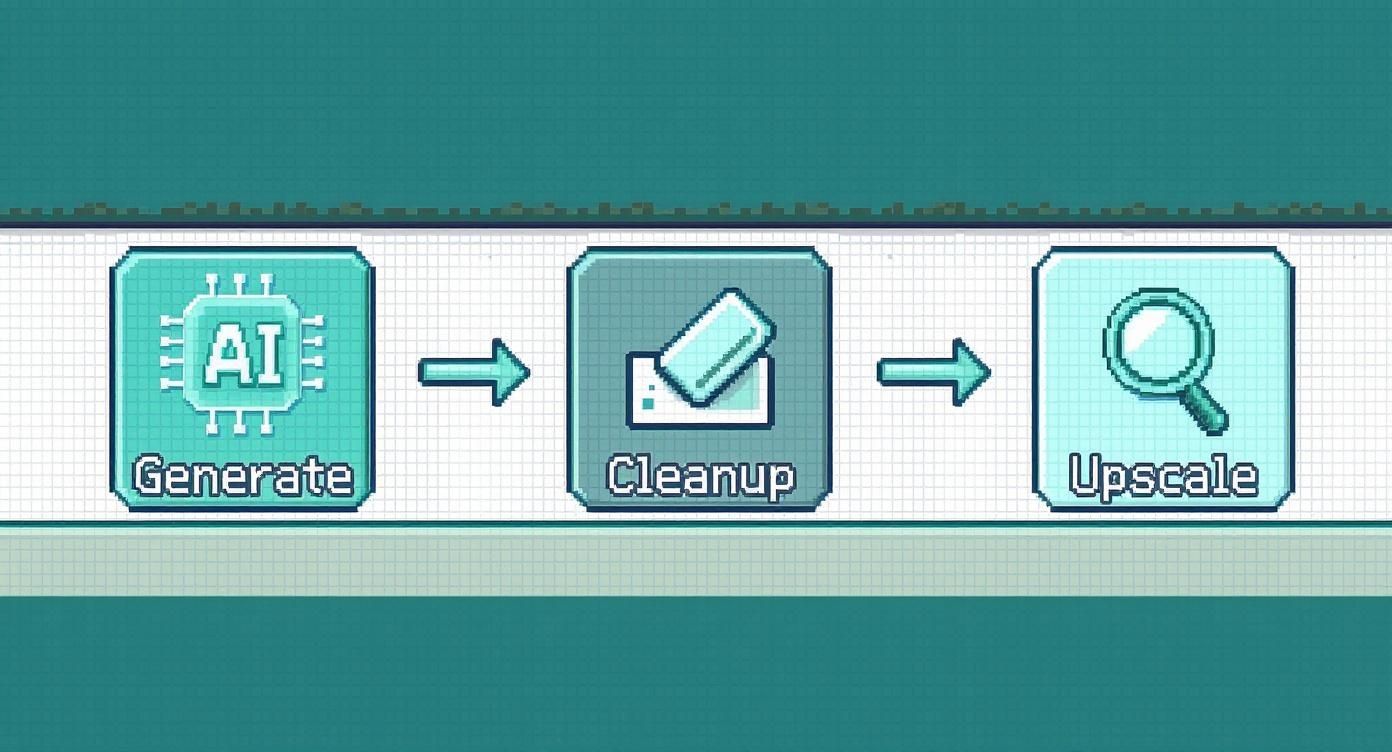
Sie erinnert gut daran, dass KI-Generierung nur der erste Schritt ist. Der echte professionelle Touch kommt durch das Aufräumen und Hochskalieren, das du danach machst.
Sobald alles perfekt angeordnet ist, exportiere die gesamte Leinwand als eine einzige PNG-Datei. Das war’s. Dein Sprite-Sheet ist jetzt ein spielbereites Asset und kann direkt in dein Projekt importiert werden.
Denk daran: Präzision ist alles. Das kann ich nicht genug betonen. Selbst eine ein-Pixel-Fehlausrichtung zwischen deinen Frames erzeugt ein sichtbares Zittern oder Hüpfen in der finalen Animation. Nutze die Raster- und Snap-Tools deines Editors wie ein Mantra, um die perfekte Platzierung zu erreichen.
Diese methodische Herangehensweise stellt sicher, dass deine KI-erzeugten Grafiken nicht nur eine Sammlung cooler Bilder sind, sondern voll funktionsfähige, dynamische Komponenten für dein Spiel oder interaktives Projekt.
Häufige Fehler bei Pixel-Art-Generatoren (und wie man sie behebt)
Selbst der leistungsfähigste Pixel-Art-Generator kann sich manchmal eigenwillig verhalten. Du verfasst einen sorgfältigen Prompt und verlangst eine einfache Vier-Farben-Palette, und die KI spuckt dir einen kompletten Regenbogen aus. Das ist frustrierend, aber zu verstehen, warum das passiert, ist der Schlüssel, um die gewünschten Ergebnisse zu bekommen, ohne Stunden mit Neugenerierungen zu verschwenden.
Oftmals bekommt die KI einfach gemischte Signale von deinem Prompt. Wenn du zum Beispiel „photorealistic knight, 4-color palette“ verlangst, greift die KI das Wort „photorealistic“ auf und ignoriert deine Farbbegrenzung, weil Realismus viele Farben erfordert. Die Lösung ist, eindeutig zu sein. Führ mit deinen wichtigsten Stil-Keywords und nutze negative Prompts, um alles auszumerzen, was unerwünschte Komplexität hinzufügt.
Zu detaillierte oder „matschige“ Ergebnisse
Ein weiteres klassisches Problem ist ein Bild, das einfach zu detailliert ist, um als authentische Pixel-Art durchzugehen. Die KI könnte helfen wollen, indem sie weiche Schattierungen oder Anti-Aliasing hinzufügt, was nur ein verschwommenes, „malerisches“ Ergebnis hinterlässt. Hier werden negative Prompts zu deinem absoluten besten Freund.
Um die KI wieder auf die knallige, saubere Ästhetik zu zwingen, die wir wollen, musst du diese weicheren Effekte ausdrücklich verbieten. Versuch, Folgendes in dein negatives Prompt-Feld zu setzen:
--no blurry edges--no gradients--no soft shading
Diese eine einfache Anpassung sagt der KI, dass sie bei harten Linien und flachen Farben bleiben soll, die großartige Pixel-Art definieren.
Pro Tipp: Hast du eine Generation gefunden, die du absolut liebst? Lass diesen perfekten Stil nicht verkommen. Feed dieses Bild als Stilreferenz zurück in die KI für deinen nächsten Schwung von Prompts. Die meisten modernen Tools haben eine Image-to-Image-Funktion, und sie ist der beste Weg, deinen Stil über eine ganze Reihe von Spiel-Assets hinweg konsistent zu halten.
Fragen zu Pixel-Art-Generatoren? Wir haben Antworten.
Der Einstieg in die KI-Kunstgenerierung wirft immer ein paar Fragen auf. Wir sehen dieselben Fragen immer wieder, also haben wir dieses kurze FAQ zusammengestellt, um dir klare, direkte Antworten zu geben. Denk daran als dein Spickzettel zum Beherrschen dieser großartigen kreativen Tools.
Kann ich direkt animierte GIFs mit einem Pixel-Art-Generator erstellen?
Nicht direkt, aber sie sind ein absolut entscheidender Teil des Prozesses. Die meisten Generatoren konzentrieren sich auf die Erstellung beeindruckender statischer Bilder, die du dann als Bausteine der Animation verwendest.
Der Standard-Workflow besteht darin, jeden Frame deiner Animation einzeln zu generieren. Du würdest etwas prompten wie walk cycle frame 1, dann walk cycle frame 2 und so weiter. Sobald du alle Frames hast, benutzt du ein dediziertes Pixel-Art-Tool wie Aseprite oder das kostenlose Piskel, um sie zu einem flüssigen GIF zusammenzufügen. Die wahre Magie der KI hier ist, den Stil von Frame zu Frame perfekt konsistent zu halten.
Wie halte ich das Charakterdesign über verschiedene Bilder hinweg konsistent?
Konsistenz ist das A und O, besonders wenn du Assets für ein Projekt wie ein Videospiel erstellst. Der Trick ist, unglaublich spezifisch und ein wenig repetitiv mit deinen Prompts zu sein. Wenn dein Generator eine seed number-Funktion hat, benutze sie! Das Sperren eines Seeds ist der beste Weg, leichte Variationen desselben Kerndesigns zu erzeugen.
Für jedes neue Bild oder jede neue Pose musst du der KI die wichtigsten Merkmale des Charakters erneut mitteilen. Nimm nicht an, sie erinnert sich an irgendetwas. Zum Beispiel:
knight with red plume on helmet, silver armor, blue cape, idle poseknight with red plume on helmet, silver armor, blue cape, jumping pose
Dein Startprompt ist dein Anker. Ein starker, beschreibender Basis-Prompt ist der Schlüssel zur Konsistenz. Du musst diese Kerndetails jedes Mal wiederholen.
Was ist der wirkliche Unterschied zwischen 8-Bit- und 16-Bit-Stilen?
Beim Schreiben von Prompts sind diese Begriffe Kurzformen, um die Komplexität und Stimmung der Kunst festzulegen.
8-bit weist die KI auf einen sehr retro-orientierten Stil hin. Denk an sehr niedrige Auflösungen (wie 16x16 Pixel), eine stark eingeschränkte Farbpalette und einfache Sprites, wie du sie auf den frühesten Heimkonsolen gesehen hättest.
16-bit signalisiert einen Sprung in der Detailtiefe. Es impliziert höhere Auflösungen (wie 32x32 oder 64x64), eine reichere, umfangreichere Farbpalette und komplexere Sprites mit tatsächlicher Schattierung und Details — näher an dem, was du auf einem SNES oder Sega Genesis findest.
Bereit, das Troubleshooting hinter dir zu lassen und mit dem Erstellen zu beginnen? AI Media Studio bietet über 50 unterschiedliche Kunststile, einschließlich dedizierter Pixel-Art-Modelle, die saubere, konsistente Ergebnisse liefern — jedes Mal. Erzeuge noch heute kostenlos dein erstes Pixel-Art-Meisterwerk.