AIピクセルアートジェネレーターは、シンプルなテキストプロンプトをユニークなレトロ風画像へと変換するツールです。これらのジェネレーターは、インディーゲーム開発者からホビイストまで、あらゆる人にとってのゲームチェンジャー。高品質なピクセルアートを数秒で作れるようになり、従来のデジタルアートスキルは不要です。
AIピクセルアートジェネレーターがクリエイティブなワークフローをどう変えているか
何時間もかけてピクセルを丁寧に並べる代わりに、欲しいものを文章で説明するだけで、シーン全体やキャラクタースプライト、その他のアセットを生成できるようになりました。この変化はとても大きい。アーティストや開発者がアイデアを素早くプロトタイプ化し、さまざまなビジュアルスタイルを試し、小規模チームや個人制作者には到底不可能だった規模でアセットを量産できるようになります。
新しい創作の自由
しかし、このテクノロジーは単なる時短ではありません。創造性そのものを、まったく新しい形で解放します。インディー開発者なら、午後のうちに敵バリエーションを何十体も考案できます。ブロガーなら投稿用のカスタム8-bitイラストを作れます。マーケターなら専門のアーティストを雇わずに、独自のレトロテーマ広告キャンペーンをデザインできます。
メリットは即効性があり、影響も大きいです:
- スピード: テキストのアイデアから完成アートまで、数日ではなく数分。
- 手軽さ: 色彩理論やピクセル単位の描画を深く理解している必要はありません。
- 一貫性: 統一されたまとまりのあるスタイルで、アセットのライブラリ全体を生成できます。
- 実験: 大量の時間を沈めずに、突飛なコンセプトも試せます。
この新たな手軽さが市場の巨大な成長を後押ししています。世界のAI画像生成市場は2024年に4億1840万USDと評価され、2030年までに10億USD超に到達する見込みです。これらのツールがどれほど広く採用されているかを示す、かなり明確なサインです。
AIピクセルアートジェネレーターの本当の魔法は、面倒な下働きを肩代わりしてくれること。おかげで、全体のビジョン、キャラクターデザイン、ワールドビルディングといった“大局”に集中できます。
ゲームアセット制作におけるAIの広い意味に興味があるなら、Artificial Intelligence and Game Developmentの議論は必読です。ここから先は、このガイドで初期設定から最終エクスポートまで、この技術を最大限に活かす方法を案内します。
最初のピクセルアートプロジェクトをセットアップする
完璧なプロンプトを書き始める前に、土台を整える必要があります。これはデジタルキャンバスの準備だと考えてください。今ここでいくつか賢い選択をしておけば、後で途方もないストレスを避けられます。解像度、スタイル、色に関する判断は、AIジェネレーターが吐き出すものすべてを直接左右します。
まず最初に、作業に合ったツールが必要です。AIジェネレーターはどれも同じではありません。フォトリアルには強いのに、ピクセルアート特有の制約が苦手で、ぼやけたり過度に複雑な画像を出してしまうものも多いです。ピクセルアートに特化しているか、限られたパレットやシャープでクリーンなラインといった、この表現の核となる原則を理解した専用モデルを持つジェネレーターを選びましょう。
キャンバス解像度を選ぶ
ツールを決めたら、次に最も重要な決断が解像度です。これは単なる技術仕様ではなく、作品の美学そのものです。
小さな16x16ピクセルのキャンバスは、初期の8-bitゲームのようなゴツくて超レトロな感触になり、1ピクセルの重みが非常に大きくなります。32x32や64x64に上げると、クラシックなSNESタイトルを思わせる16-bit時代に入っていきます。このレンジは、レトロ感を失わずにキャラクタースプライトに個性を持たせたいときの“ちょうどいい”ポイントであることが多いです。
どこから始めるべきかイメージしやすいように、一般的な解像度と用途をざっくりまとめました。
ピクセルアートに適した解像度の選び方
| 解像度 | よくある用途 | ディテール量 | 向いている用途 |
|---|---|---|---|
| 16x16 | アイコン、シンプルな敵 | とても低い | 抽象的、8-bit風、素早いプロトタイプ |
| 32x32 | プレイヤーキャラ、アイテム | 中程度 | クラシックな16-bit風、ディテールのあるスプライト |
| 64x64 | 精細なポートレート | 高い | 表情豊かなキャラ、複雑なオブジェクト |
| 128x128+ | 風景、背景 | とても高い | 密度の高いディテールのシーン、現代的レトロルック |
この表は良い出発点になるはずです。たとえば2Dプラットフォーマーの主人公を作るなら、32x32キャンバスは素晴らしい選択です。重要な特徴を入れるのに十分なスペースがありつつ、ゲーム内でスプライトがクリーンで読みやすいまま保てます。
アートスタイルとパレットを定義する
解像度が決まったら、アートスタイルとカラーパレットを考えましょう。この2つが、作品に統一感と意図をもたらします。アーケードクラシックの明るくパンチのある色を狙いますか? それともGame Boyのような、ムーディーで制限されたトーン?
プラットフォーマーの主人公でいきましょう。たとえば「SNES風ファンタジー」というスタイルを狙えます。この短いフレーズだけでAIに明確な方向性を与え、少し鮮やかなパレットを持つ16-bit的美学を模倣するよう伝えられます。
発想のきっかけになるアイデアをいくつか:
- Style:
8-bit,16-bit,isometric,top-down RPG - Palette:
monochrome green,4-color,vaporwave,NES palette
Pro Tip: 私の経験上、プロンプトの題材を説明する前に、スタイルと色の制約を先に明記するのがベストです。AIに最重要ルールを先に刷り込めるので、ほぼ確実により本物らしく一貫した結果になります。
こうした基本(ツール、解像度、スタイル)を固めれば、強固な枠組みができました。この下準備が、プロンプトを書くという楽しいパートを、より効果的で予測可能なものにします。
完璧なピクセルを生むプロンプトを書く
どんなpixel art generatorでも素晴らしい結果を引き出す本当の秘訣は、隠し設定ではなく“言葉選び”にあります。よく練られたプロンプトは、AIにとっての設計図です。ありきたりな出力を回避し、頭の中にある正確なビジョンへ導きます。
考えてみてください。「wizard」というシンプルなプロンプトでも画像は出ます。でもおそらく、印象に残らないテンプレ的キャラになるでしょう。魔法が起きるのは、題材・スタイル・さらに最終成果物の技術的制約までコントロールできる、具体的で描写的なキーワードを重ね始めたときです。
強力なプロンプトの構造
効果的なプロンプトとは、要するに明確な指示の集合です。パーツを足すたびに曖昧さが減り、AIがあなたの望まない創作判断をする余地が小さくなります。目的は、曖昧な依頼人になることではなく、アートディレクターになることです。
私が使っていて驚くほど効く、シンプルなフレームワークはこちらです:
- Subject: 主役は何? 具体的に。「knight」ではなく「heavily armored knight with a massive greatsword」のように。
- Style: レトロ美学を決める場所。
8-bit,16-bit,isometric,SNES styleなどで視覚トーンを設定。 - Action or Pose: ただ立っている? それもAIに伝えます。
casting a spell,idle stance,side view,walking animation frameなどを指定。 - Color Palette: 色は運任せにしない。
limited 4-color palette,monochrome,Game Boy greenのように命令できます。 - Composition:
simple background,close-up portrait, そして超便利なon a transparent backgroundなどで画面構成を制御。
この領域の成長は、2025年に58億USDと評価され、2030年までに118億1000万USDに達すると予測される、より広いデジタルアート市場の大きな一部です。こうしたアセットの作り方を理解すれば、そのトレンドのど真ん中に立てます。
基本から華やかへ:例で見る
この構造を実践して、曖昧な「wizard」プロンプトをアップグレードしてみましょう。初心者なら a wizard と打って、あとは祈るかもしれません。
ではフレームワークを適用して、ずっと良いプロンプトにします:tiny 16-bit wizard character, side view, casting a spell, limited 4-color palette, simple background.
結果の差は歴然です。最初のプロンプトは完全に運任せ。2つ目は、安定して使えるゲームアセットを生む明確な指示セットです。キーワードの違いが最終ルックをどう変えるか、さらに例を見たいなら https://ai-media-studio.com/tools/pixel-art-style のガイドを参照してください。
良いプロンプトは、欲しいものを説明するだけではありません。欲しくないものも説明します。ここで、ネガティブプロンプトが“本物のピクセルアート感”を得るための最強ツールになります。
ネガティブプロンプトの力
AIは時々、ちょっと親切すぎることがあります。ソフトな陰影、アンチエイリアス(ぼやけた縁を作る)、色数の増やしすぎなどを勝手に足してしまい、ピクセルアートを定義するクリーンでシャープな美学を台無しにします。ネガティブプロンプトは、ジェネレーターに「避けるべきもの」を伝える方法です。
たとえば、ネガティブプロンプト欄にこう入れられます:
--no blurry, soft edges, gradients, photorealistic, 3d
これらを明確に禁止することで、AIはピクセルアートらしい硬いラインと限られた配色に従わざるを得なくなります。どのAIジェネレーターでも最大限に使いこなすには、プロンプトエンジニアリングに慣れる必要があります。このスキルは普遍的で、mastering prompt engineering with ChatGPTのようなリソースは、どのツールを使っていても優れた画像制作に直結します。
AIピクセルアートを調整し、アップスケールする
AI pixel art generatorから最初の画像が出てくるのは最高の瞬間ですが、生の出力はたいてい完成品ではありません。多くの場合、真にプロらしく見せるには少し磨きが必要です。
AIモデルは時々、痕跡を残します。きれいな線を壊す迷子ピクセル、輪郭がはっきりしない濁った形、滲んで混ざる色など。これはポストプロダクション段階だと思ってください。少し整えるだけで見違えます。
最初の仕事は、よくあるAIアーティファクトを探す“探偵”になることです。拡大して注意深く見てください。「なんか…違う」ピクセルはありますか? あるいは、意図的というよりミスに見える色の塊は? こうした小さな欠陥が、ピクセルアートの魅力であるクリーンで意図的なルックを簡単に壊してしまいます。
多くのジェネレーターには簡単な編集ツールが内蔵されていて、ちょっとした修正には便利です。でも本当にコントロールしたいなら、AsepriteやPiskelのような専用ピクセルアートエディターへ書き出すのをおすすめします。これらのアプリはこの作業のために作られているので、最後の1ピクセルまで手で直す精度が得られます。
アートを台無しにせずアップスケールする方法
クリーンアップが終わったら、たぶんサイズを大きくする必要があります。ここでアップスケールの出番ですが、注意しないと良いピクセルアートを一瞬で破壊する工程でもあります。
Photoshopのような標準のリサイズツールを使うのは大きな間違いです。こうしたツールはピクセル同士を混ぜてなじませるアルゴリズムを使うため、ぼやけて汚れた惨状になります。目指しているシャープでパキッとした美学を完全に殺してしまいます。
正しい方法は integer scaling です。この手法は画像サイズを整数倍(2x, 3x, 4xなど)で拡大し、各ピクセルが新しいピクセルの“完全なブロック”になることを保証します。たとえば2xなら、1ピクセルが同一の4ピクセルで構成される2x2の正方形になります。これがシャープなエッジと本物のレトロ感を保つ方法です。
Key Takeaway: ピクセルアートに標準の「bicubic」や「bilinear」リサンプリングは絶対に使わないでください。「Nearest Neighbor」のようなアルゴリズム、または整数倍拡大に特化したツールが必要です。作品の整合性を守れます。
適切なリサイズによって、ゲーム、Webサイト、高品質プリントで使えるようになります。技術的な細部まで踏み込みたいなら、詳細ガイドでlearn more about upscalingと、その重要性を確認できます。
仕上げの磨き
アップスケールしたら、最後にもう一度チェックしましょう。大きく表示すると、前は見落としていた小さな欠点が見えることがあります。最終調整をする最後のチャンスです。
この2ステップのワークフロー(先にクリーンアップ、次に正しくアップスケール)こそが、素人感のある結果と、磨かれたゲーム即戦力アセットの違いです。AIが役目を果たした後の細部に気を配ることで、作品が意図的でプロフェッショナルに見え、計画している用途にすぐ使える状態になります。
ゲームで使えるスプライトシートを作成してエクスポートする
コアとなるキャラクターデザインが固まったら、本当の魔法が始まります。アニメーションで命を吹き込むことです。ゲーム開発者にとってこれは譲れないステップで、クールな静止画を、生きて動くアセットへ変えます。ここでもpixel art generatorは強力な働き者で、歩行・ジャンプ・攻撃などの動作に必要な一貫したアニメーションフレームを量産できます。
ゲーム全体で重要なのは、フレーム間のビジュアル一貫性を保つことです。元のキャラクタープロンプトをベースに、特定のアクション修飾子を重ねていきます。この簡単なコツで、キャラの鎧の色や特徴的なヘルメットなどの核となるデザインを固定し、ポーズだけを変えられます。
アニメーションフレーム用のプロンプト
たとえばベースプロンプトが:16-bit space marine, green armor, red visor, holding a plasma rifle, side view だとします。簡単な歩行サイクルを作るなら、プロンプト末尾を少しずつ変えて一連の画像を生成します。
こんな感じです:
...walking animation, frame 1, leg forward...walking animation, frame 2, passing pose...walking animation, frame 3, leg back
メインの説明を同一に保ち、アクションフレーズだけ差し替えることで、AIにまとまりのあるスプライトセットを作らせる“演出”ができます。これが、単発の絵を滑らかなアニメーションの基礎ブロックへ変換する方法であり、AI images for game developmentを作る上で必須のスキルです。
スプライトシートを組み立てる
個々のフレームを生成したら、それらをsprite sheetへと縫い合わせます。これは、すべてのアニメーションフレームがグリッド状に整然と並んだ単一の画像ファイルだと思ってください。UnityやGodotのようなゲームエンジンは、このシートを読み込んで超効率的にアニメーション再生できるよう作られています。
ここではAsepriteのような専用ピクセルアートエディターが必要です。手順はかなりシンプルです:
- キャンバスを用意: まず計算します。各スプライトが32x32ピクセルで4フレームあるなら、キャンバスは128x32ピクセルが必要です。
- 読み込みと整列: 生成した各フレームを取り込み、新しいキャンバス上で横に並べます。重要なのは、すべてが同じ水平ライン上に完璧に揃っていることです。
- パディング追加(任意だが推奨): エンジンによってはスプライトが接触していると混乱することがあります。フレーム間に1〜2ピクセルの余白を入れると、アーティファクトや「滲み(bleeding)」を防げます。エンジンのドキュメントで推奨事項を確認するのが常に良いです。
このインフォグラフィックは、AIのラフコンセプトから、磨かれた実用ゲームアセットへ至るワークフローを分解して示しています。
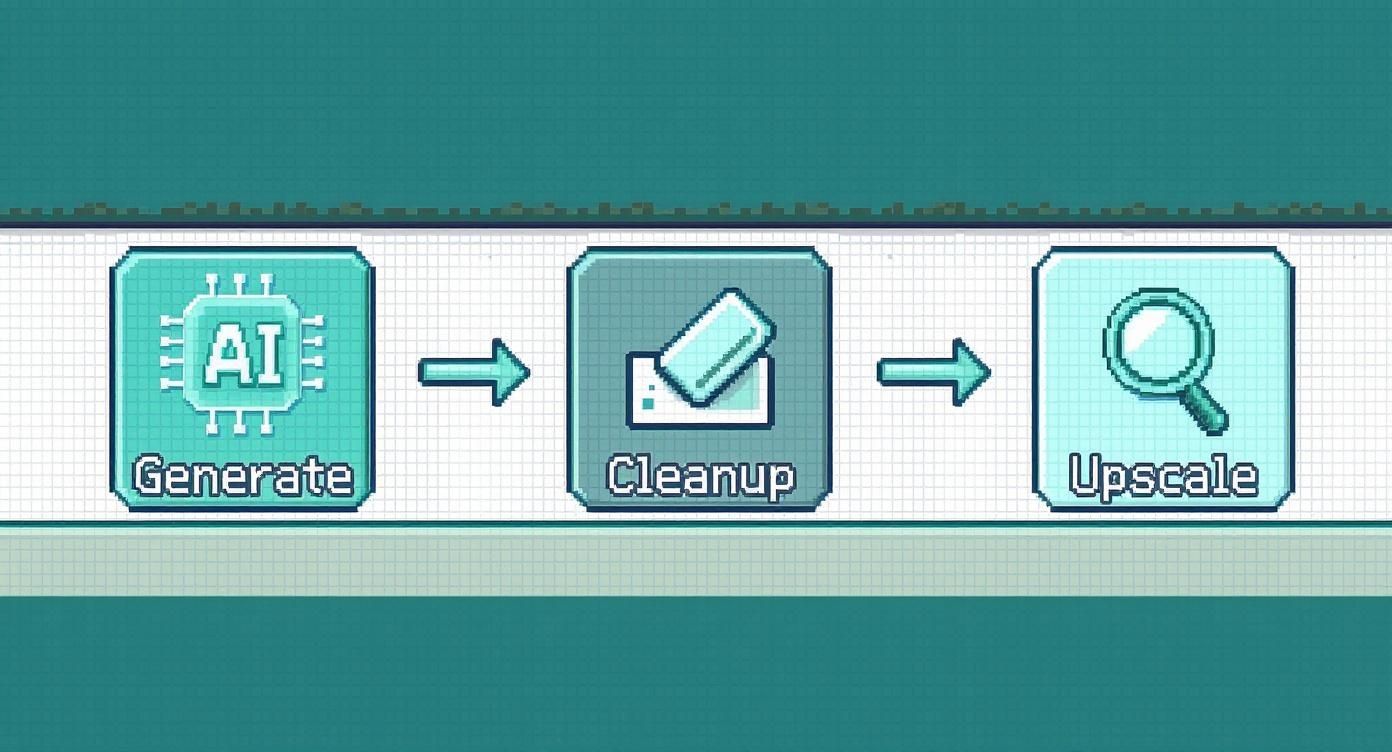
AI生成は最初の一歩にすぎない、という良いリマインダーです。本当にプロっぽい仕上げは、その後のクリーンアップとアップスケールにあります。
すべてが完璧に並んだら、キャンバス全体を単一のPNGファイルとしてエクスポートするだけ。これでスプライトシートはゲームで使えるアセットになり、プロジェクトにそのまま投入できます。
覚えておいてください。精密さがすべてです。これは本当に強調してもしきれません。フレーム間で1ピクセルでもズレると、最終アニメーションで目立つガタつきや跳ねが発生します。エディターのグリッドやスナップ機能を徹底的に使って、完璧な配置を実現しましょう。
この手堅いアプローチに従えば、AI生成アートは単なる“かっこいい画像の寄せ集め”ではなく、ゲームやインタラクティブプロジェクトのための、完全に機能するダイナミックな部品になります。
よくあるピクセルアートジェネレーターの失敗(と直し方)
どれほど強力なpixel art generatorでも、まるで意思があるかのように振る舞うことがあります。シンプルな4色パレットを求めて丁寧にプロンプトを書いたのに、AIが返してきたのは虹色フルセット……。腹立たしいですが、なぜ起きるのかを理解することが、リロールに何時間も溶かさずに狙い通りの結果を得る鍵です。
多くの場合、AIはプロンプトから相反するシグナルを受け取っています。たとえば「photorealistic knight, 4-color palette」と頼むと、AIは「photorealistic」に食いつき、リアリズムには大量の色が必要なので、色制約を完全に無視してしまいます。対策は強く言い切ること。最重要のスタイルキーワードを先頭に置き、ネガティブプロンプトで不要な複雑さを生む要素を排除します。
出力が細かすぎる/濁っている
もう一つの定番は、ピクセルアートとして本物に見せるにはディテールが多すぎる画像が出てくることです。AIは親切心でソフトな陰影やアンチエイリアスを足し、結果としてぼやけた“絵画風のドロドロ”になります。ここでネガティブプロンプトが最強の味方になります。
AIを狙いのシャープでクリーンな美学へ引き戻すため、ソフト効果を明確に禁止しましょう。ネガティブプロンプト欄に、次を入れてみてください:
--no blurry edges--no gradients--no soft shading
このシンプルな調整だけで、優れたピクセルアートを定義する硬いラインとフラットカラーに従うよう、AIに伝えられます。
Pro Tip: 心底気に入った生成結果が出た? その完璧なスタイルを無駄にしないでください。その画像を次のプロンプト群のスタイル参照としてAIに戻しましょう。ほとんどの現代ツールにはimage-to-image機能があり、ゲームアセット一式でスタイルを一貫させる最良の方法です。
ピクセルアートジェネレーターについて質問? お答えします。
AIアート生成を始めると、必ずいくつか疑問が出てきます。よくある質問をまとめ、明快でストレートな回答を用意しました。これらの最高に便利なクリエイティブツールを使いこなすためのチートシートだと思ってください。
ピクセルアートジェネレーターで直接アニメGIFは作れますか?
直接はできませんが、プロセスの中で絶対に重要な役割を果たします。多くのジェネレーターは、信じられないほど良い静止画を作ることに焦点を当てており、それをアニメーションの材料として使います。
標準的なワークフローは、アニメの各フレームを1枚ずつ生成することです。walk cycle frame 1、次にwalk cycle frame 2…という具合にプロンプトします。すべて揃ったら、Asepriteや無料で使えるPiskelのような専用ピクセルアートツールでつなぎ合わせ、滑らかなGIFにします。ここでのAIの本当の魔法は、フレーム間のスタイル一貫性を完璧に保ってくれる点です。
別画像でもキャラデザインの一貫性を保つには?
特にビデオゲームのようなプロジェクト用アセットを作る場合、一貫性が命です。コツは、プロンプトを信じられないほど具体的に、そして少し反復して書くこと。ジェネレーターにseed number機能があるなら使いましょう! seedを固定するのは、同一の核となるキャラデザインの小さなバリエーションを作る最良の方法です。
新しい画像やポーズごとに、キャラの最重要特徴をAIに思い出させる必要があります。AIが何かを覚えていると期待しないでください。たとえば:
knight with red plume on helmet, silver armor, blue cape, idle poseknight with red plume on helmet, silver armor, blue cape, jumping pose
最初のプロンプトが“錨”です。強く描写的なベースプロンプトこそが一貫性の鍵。その核となるディテールは毎回必ず繰り返してください。
8-bitと16-bitスタイルの本当の違いは?
プロンプトを書く際、これらの用語はアートの複雑さと雰囲気を設定するための略語です。
8-bitは、非常にレトロなスタイルへAIを誘導します。超低解像度(16x16ピクセルなど)、強く制限されたカラーパレット、シンプルなスプライト。最初期の家庭用ゲーム機で見たような表現です。
一方で16-bitは、ディテールの飛躍を示します。より高い解像度(32x32や64x64など)、はるかに豊かで広いカラーパレット、実際の陰影やディテールを持つ複雑なスプライト。SNESやSega Genesisで見られる表現にずっと近いです。
トラブルシュートをやめて、制作に集中しませんか? AI Media Studioは50以上の多彩なアートスタイルを提供しており、クリーンで一貫した結果を毎回出せるピクセルアート専用モデルも含まれます。Generate your first pixel art masterpiece for free today。