Generator pikselowej grafiki AI to narzędzie, które przekształca proste tekstowe polecenia w unikalne, retro-stylizowane obrazy. Te generatory zmieniają zasady gry dla wszystkich — od niezależnych twórców gier po hobbystów — pozwalając tworzyć wysokiej jakości pixel art w kilka sekund — bez tradycyjnych umiejętności cyfrowego rysunku.
Jak generatory pixel art AI zmieniają procesy twórcze
Zamiast spędzać godziny na precyzyjnym rozmieszczaniu poszczególnych pikseli, możesz teraz generować całe sceny, sprite’y postaci i inne zasoby, po prostu opisując to, czego chcesz. Ta zmiana jest ogromna. Pozwala artystom i deweloperom szybko prototypować pomysły, eksperymentować z różnymi stylami wizualnymi i produkować zasoby na skali, która wcześniej była poza zasięgiem małych zespołów lub samodzielnych twórców.
Nowa kreatywna swoboda
Ta technologia to nie tylko oszczędność czasu; otwiera całkowicie nowe sposoby tworzenia. Indie deweloper może wymyślić dziesiątki wariantów wrogów do swojej gry w jedno popołudnie. Bloger może stworzyć niestandardowe ilustracje w stylu 8-bit do swoich wpisów. Marketer może zaprojektować unikalną, retro-kampanię reklamową bez zatrudniania specjalistycznego artysty.
Korzyści są natychmiastowe i znaczące:
- Szybkość: Od pomysłu tekstowego do gotowego dzieła w minutach, nie w dniach.
- Dostępność: Nie potrzebujesz dogłębnej wiedzy z teorii kolorów ani perfekcyjnego rysunku piksel-po-pikselu.
- Spójność: Wygeneruj całą bibliotekę zasobów o jednolitym, spójnym stylu.
- Eksperymentowanie: Wypróbuj odjechane koncepcje bez inwestowania mnóstwa czasu.
Ta nowo odkryta dostępność napędza potężny wzrost rynku. Globalny rynek generatorów obrazów AI był wyceniany na USD 418.4 million w 2024 roku i zmierza w kierunku przekroczenia USD 1 billion do 2030 roku — wyraźny znak, jak szeroko te narzędzia są przyjmowane.
Prawdziwa magia generatora pixel art AI polega na tym, że zajmuje się nużącą, ciężką pracą. To uwalnia cię, aby skupić się na szerszym obrazie — ogólnej wizji, projektowaniu postaci i kreacji świata.
Jeśli interesuje Cię szerszy wpływ AI na tworzenie zasobów do gier, świetną lekturą jest ta dyskusja o Artificial Intelligence and Game Development. W tym przewodniku przejdziemy przez to, jak najlepiej wykorzystać tę technologię — od początkowej konfiguracji aż po końcowy eksport.
Rozpoczęcie pierwszego projektu pixel art
Zanim zaczniesz tworzyć idealny prompt, musisz położyć solidne podstawy. Pomyśl o tym jak o ustawieniu cyfrowego płótna; kilka mądrych wyborów teraz oszczędzi ci mnóstwo frustracji później. Decyzje dotyczące rozdzielczości, stylu i kolorów będą bezpośrednio kształtować wszystko, co wygeneruje AI.
Na początek potrzebujesz odpowiedniego narzędzia. Nie wszystkie generatory AI są sobie równe. Wiele świetnie radzi sobie z fotorealizmem, ale ma problemy z unikalnymi ograniczeniami pixel artu i często produkuje rozmyte lub zbyt skomplikowane obrazy. Chcesz znaleźć generator, który specjalizuje się w pixel art lub ma dedykowane modele rozumiejące podstawowe zasady tego stylu — takie jak ograniczone palety i ostre, czyste kontury.
Wybór rozdzielczości płótna
Gdy wybierzesz narzędzie, najważniejszą decyzją jest rozdzielczość. To nie tylko specyfikacja techniczna; to dusza estetyki twojego dzieła.
Maleńkie płótno 16x16 pikseli da ci ten gruby, super-retro wygląd wczesnych gier 8-bit, gdzie każdy pojedynczy piksel ma ogromne znaczenie. Podniesienie do 32x32 lub 64x64 to już klimat ery 16-bit, przypominający klasyczne tytuły SNES. Ten zakres często jest idealny dla sprite’ów postaci, które potrzebują osobowości bez utraty autentycznego retro klimatu.
Aby pomóc ci zwizualizować punkt startowy, oto szybkie zestawienie typowych rozdzielczości i ich zastosowań.
Wybór odpowiedniej rozdzielczości dla twojego pixel artu
| Resolution | Common Use Case | Level of Detail | Best For |
|---|---|---|---|
| 16x16 | Icons, simple enemies | Very Low | Abstract, 8-bit style, quick prototypes |
| 32x32 | Player characters, items | Medium | Classic 16-bit style, detailed sprites |
| 64x64 | Detailed portraits | High | Expressive characters, complex objects |
| 128x128+ | Scenery, backgrounds | Very High | Richly detailed scenes, modern retro look |
Ta tabela powinna dać ci solidny punkt wyjścia. Na przykład, jeśli chcemy stworzyć główną postać do platformówki 2D, płótno 32x32 jest świetnym wyborem. Daje wystarczająco miejsca na kluczowe cechy, zachowując sprite czytelny i czysty w grze.
Definiowanie stylu i palety kolorów
Po ustaleniu rozdzielczości czas pomyśleć o stylu i palecie kolorów. Te dwa elementy sprawiają, że twoje dzieła będą spójne i przemyślane. Czy dążysz do jasnych, żywych kolorów klasycznej gry arcade, czy do nastrojowych, ograniczonych tonów jak w Game Boyu?
Zostańmy przy naszym bohaterze z platformówki. Możemy celować w styl „SNES-inspired fantasy”. To proste stwierdzenie daje AI jasny kierunek, mówiąc, że ma naśladować estetykę 16-bit z nieco żywszą paletą kolorów.
Oto kilka innych pomysłów, które mogą pobudzić twoją wyobraźnię:
- Style:
8-bit,16-bit,isometric,top-down RPG - Paleta:
monochrome green,4-color,vaporwave,NES palette
Pro Tip: Zauważyłem, że zawsze najlepiej jest określić styl i ograniczenia kolorystyczne zanim opiszesz temat promptu. To przygotowuje AI z najważniejszymi zasadami na początku, co niemal zawsze prowadzi do bardziej autentycznych i spójnych rezultatów.
Ustalając te fundamenty — narzędzie, rozdzielczość i styl — budujesz solidne ramy. Ta przygotowawcza praca sprawia, że przyjemniejsza część, czyli pisanie promptów, staje się znacznie bardziej efektywna i przewidywalna.
Pisanie promptów, które tworzą idealne piksele
Prawdziwy sekret uzyskania niesamowitych rezultatów z dowolnego pixel art generatora nie kryje się w jakimś ukrytym ustawieniu — wszystko zależy od słów, które wybierzesz. Dobrze skonstruowany prompt to plan dla AI, prowadzący je z dala od generycznych wyników i w stronę dokładnej wizji, którą masz w głowie.
Pomyśl o tym. Prosty prompt „wizard” da ci obraz, jasne. Ale prawdopodobnie będzie to zapomniana, szablonowa postać. Magia dzieje się, gdy zaczynasz nakładać konkretne, opisowe słowa kluczowe, które przejmują kontrolę nad tematem, stylem, a nawet technicznymi ograniczeniami końcowego dzieła.
Anatomia mocnego promptu
Efektywny prompt to w zasadzie zbiór jasnych instrukcji. Każda dodana część usuwa niejednoznaczność i zostawia mniej miejsca na kreatywne decyzje AI, których nie chcesz. Twoim celem jest bycie reżyserem artystycznym, nie tylko klientem z mglistym pomysłem.
Oto prosta ramka, której używam i która działa rewelacyjnie:
- Subject: Co jest głównym punktem? Bądź konkretny. Nie mów tylko „knight”, spróbuj „heavily armored knight with a massive greatsword.”
- Style: Tutaj uchwycisz retro estetykę. Używaj terminów takich jak
8-bit,16-bit,isometric, alboSNES style, aby ustawić ton wizualny. - Action or Pose: Czy postać stoi bez ruchu? Powiedz to AI. Określ
casting a spell,idle stance,side view, lubwalking animation frame. - Color Palette: Nigdy nie zostawiaj koloru przypadkowi. Możesz nakazać konkretny wygląd wyrażeniami typu
limited 4-color palette,monochrome, lubGame Boy green. - Composition: Kontroluj scenę terminami takimi jak
simple background,close-up portrait, lub bardzo użytecznymon a transparent background.
Wzrost w tej przestrzeni to duża część szerszego rynku sztuki cyfrowej, który był wyceniany na USD 5.8 billion w 2025 roku i prognozowany jest na USD 11.81 billion do 2030 roku. Zrozumienie, jak tworzyć te zasoby, stawia cię w samym środku tej tendencji.
Od podstawowego do znakomitego: przykład
Zastosujmy tę strukturę i ulepszmy nasz ogólny prompt „wizard”. Początkujący może wpisać po prostu a wizard i mieć nadzieję na najlepsze.
Teraz zastosujmy naszą ramę dla znacznie lepszego promptu: tiny 16-bit wizard character, side view, casting a spell, limited 4-color palette, simple background.
Różnica w wynikach jest ogromna. Pierwszy prompt to totalne losowanie. Drugi to jasny zestaw instrukcji, który niezawodnie wygeneruje użyteczny zasób do gry. Możesz zobaczyć więcej przykładów, jak różne słowa kluczowe całkowicie zmieniają końcowy wygląd, odwiedzając https://ai-media-studio.com/tools/pixel-art-style.
Świetny prompt nie tylko opisuje, czego chcesz — opisuje też, czego nie chcesz. W tym miejscu negatywne prompty stają się twoim najpotężniejszym narzędziem do osiągnięcia autentycznego pixel artowego wyglądu.
Moc negatywnych promptów
Czasem AI próbuje być zbyt „pomocne”. Może dodać miękkie cieniowanie, anti-aliasing (co powoduje rozmyte krawędzie), albo zbyt wiele kolorów, całkowicie niszcząc czysty, ostrý estetyczny wygląd pixel artu. Negatywny prompt to sposób, by powiedzieć generatorowi, czego unikać.
Na przykład, możesz dodać następujące słowa kluczowe do pola negatywnego promptu:
--no blurry, soft edges, gradients, photorealistic, 3d
Poprzez wyraźne zabronienie tych elementów zmuszasz AI do trzymania się ostrych linii i ograniczonych schematów kolorystycznych, które definiują pixel art. Aby naprawdę w pełni wykorzystać dowolny generator AI, musisz poczuć się komfortowo z inżynierią promptów. Ta umiejętność jest uniwersalna, a zasoby do masteringu prompt engineering z ChatGPT przekładają się bezpośrednio na tworzenie lepszych obrazów, niezależnie od używanego narzędzia.
Dopracowywanie i skalowanie pixel artu z AI
Uzyskanie pierwszego obrazu z generatora pixel art to świetne uczucie, ale surowy wynik rzadko kiedy jest produktem końcowym. Częściej wymaga on trochę dopracowania, aby wyglądać naprawdę profesjonalnie.
Modele AI czasami zostawiają drobne „ślady” — zbędne piksele łamiące czystą linię, nieokreślone kształty albo kolory, które się zlewają. Traktuj to jak fazę postprodukcji. Trochę sprzątania tutaj robi ogromną różnicę.
Twoim pierwszym zadaniem jest wcielenie się w detektywa i wyszukanie tych typowych artefaktów AI. Powiększ i przyjrzyj się uważnie. Czy widzisz piksele, które po prostu wydają się... nie na miejscu? Albo grupę kolorów, która wygląda bardziej jak błąd niż zamierzony wybór? Te maleńkie wady mogą łatwo zaburzyć czysty, celowy wygląd, który czyni pixel art tak świetnym.
Wiele generatorów ma wbudowane podstawowe narzędzia edycyjne, które są przydatne do szybkich poprawek. Ale dla prawdziwej kontroli zawsze polecam eksport do dedykowanego edytora pixel artu jak Aseprite lub Piskel. Te aplikacje są zbudowane od podstaw do takiej pracy, dając precyzję niezbędną do ręcznego poprawienia każdego ostatniego piksela.
Jak skalować bez psucia swojego dzieła
Gdy twoja grafika jest już oczyszczona, prawdopodobnie będziesz musiał ją powiększyć. Tu wkracza skalowanie, ale to proces, który może od razu zniszczyć dobry pixel art, jeśli nie będziesz ostrożny.
Używanie standardowego narzędzia do zmiany rozmiaru, jak to w Photoshopie, to wielki błąd. Te narzędzia stosują algorytmy, które próbują mieszać piksele, co skutkuje rozmytym, zamazanym bałaganem. To całkowicie zabija ostrość i charakter, którego szukasz.
Właściwy sposób to integer scaling. Ta technika mnoży rozmiar obrazu przez liczbę całkowitą (2x, 3x, 4x, itd.), upewniając się, że każdy pojedynczy piksel staje się idealnym blokiem nowych pikseli. Skala 2x, na przykład, zamienia jeden piksel w kwadrat 2x2 z czterema identycznymi pikselami. Dzięki temu zachowujesz ostre krawędzie i autentyczny retro wygląd.
Ważne: Nigdy, przenigdy nie używaj standardowego resamplingu „bicubic” ani „bilinear” do pixel artu. Potrzebujesz algorytmu takiego jak "Nearest Neighbor" lub narzędzia specjalizującego się w integer scaling, aby zachować integralność twojej pracy.
Prawidłowe zmienienie rozmiaru grafiki sprawia, że jest ona użyteczna w grze, na stronie internetowej lub do wysokiej jakości wydruku. Jeśli chcesz zgłębić techniczne szczegóły, możesz dowiedzieć się więcej o upscalingu i dlaczego jest to tak kluczowe w naszym szczegółowym poradniku.
Ostateczne szlify
Po upskalowaniu daj swojej grafice jeszcze jedno spojrzenie. Zobaczenie jej w większym rozmiarze może ujawnić drobne niedoskonałości, które mogłeś wcześniej przeoczyć. To twoja ostatnia szansa na ostateczne poprawki.
Ten dwustopniowy workflow — najpierw sprzątasz, potem poprawnie skalujesz — oddziela efekty amatorskie od wypolerowanych zasobów gotowych do gry. Zwracając uwagę na te detale po tym, jak AI wykona swoją część, zapewniasz, że twoje kreacje wyglądają intencjonalnie, profesjonalnie i są gotowe na wszystko, co zaplanowałeś.
Tworzenie i eksport arkuszy sprite’ów gotowych do gry
Gdy opanujesz projekt postaci, zaczyna się prawdziwa magia: ożywienie jej za pomocą animacji. To nieodzowny krok dla deweloperów gier — przemienia fajny, statyczny obraz w żywy, oddychający zasób. Generator pixel art jest tu prawdziwym robotnikiem, pozwalając generować spójne klatki animacji do działań takich jak chodzenie, skakanie czy atakowanie.
Cała gra polega na utrzymaniu wizualnej spójności między klatkami. Zaczniesz od bazowego promptu postaci, ale dodasz specyficzne modyfikatory akcji. Ten prosty trik zapewnia, że podstawowy design — jak kolor pancerza czy unikalny hełm — pozostaje stały, a zmienia się jedynie poza.
Promptowanie klatek animacji
Powiedzmy, że twój bazowy prompt to coś w stylu: 16-bit space marine, green armor, red visor, holding a plasma rifle, side view. Aby zbudować prosty cykl chodu, wygenerujesz serię obrazów, zmieniając jedynie końcówkę promptu.
Może to wyglądać mniej więcej tak:
...walking animation, frame 1, leg forward...walking animation, frame 2, passing pose...walking animation, frame 3, leg back
Zachowując główny opis identyczny i tylko zmieniając frazę akcji, w zasadzie kierujesz AI, aby wyprodukowało spójny zestaw sprite’ów. W ten sposób przekształcasz pojedyncze obrazy w podstawowe elementy płynnej animacji — kluczowa umiejętność przy tworzeniu AI images for game development.
Składanie arkusza sprite’ów
Po wygenerowaniu wszystkich poszczególnych klatek musisz je poszyć w sprite sheet. Pomyśl o tym jak o jednym pliku obrazu zawierającym wszystkie twoje klatki animacji, uporządkowane w siatce. Silniki gier jak Unity czy Godot potrafią odczytywać te arkusze i odtwarzać animacje bardzo wydajnie.
Do tej części potrzebujesz dedykowanego edytora pixel art, takiego jak Aseprite. Sam proces jest dość prosty:
- Ustaw płótno: Najpierw policz. Jeśli każdy ze sprite’ów ma 32x32 piksele, a masz cztery klatki animacji, będziesz potrzebować płótna o rozmiarze 128x32 pikseli.
- Importuj i wyrównaj: Wprowadź każdą wygenerowaną klatkę i umieść je obok siebie na nowym płótnie. Kluczem jest, aby wszystkie były idealnie wyrównane na tej samej linii poziomej.
- Dodaj odstępy (opcjonalnie, ale zalecane): Niektóre silniki gier mogą mieć problemy, jeśli sprite’y się stykają. Dodanie małej marginesu jednej lub dwóch pikseli między każdą klatką może zapobiec artefaktom wizualnym lub „przeciekaniu”. Zawsze warto sprawdzić dokumentację silnika.
Ta infografika rozkłada workflow, pokazując, jak przechodzisz od surowej koncepcji AI do wypolerowanego zasobu gotowego do użycia.
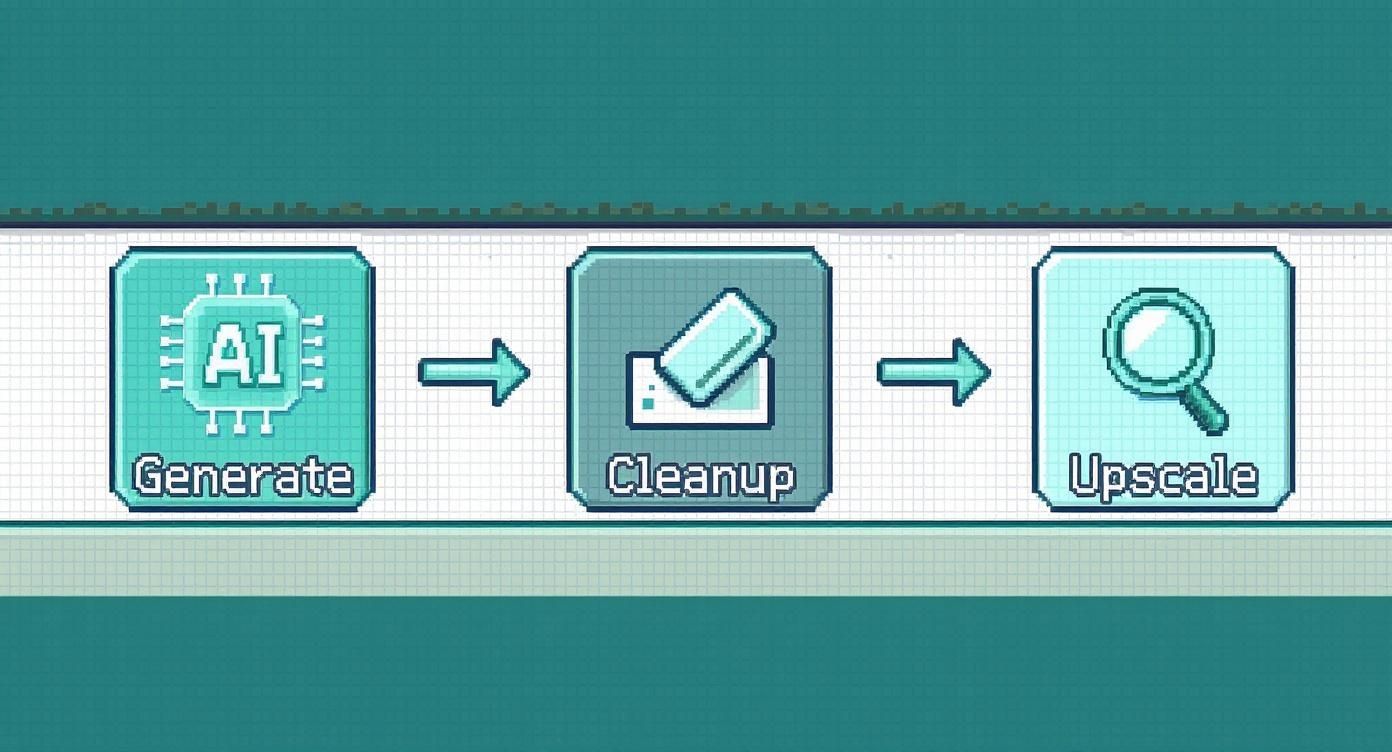
To dobre przypomnienie, że generacja AI to tylko pierwszy krok. Prawdziwy profesjonalny szlif pochodzi z porządkowania i upscalingu, który wykonasz potem.
Gdy wszystko jest idealnie ułożone, wyeksportuj całe płótno jako pojedynczy plik PNG. To wszystko. Twój sprite sheet to teraz zasób gotowy do gry, który możesz od razu wrzucić do projektu.
Pamiętaj, precyzja to wszystko. Nie mogę tego wystarczająco podkreślić. Nawet jedno-pikselowe przesunięcie między klatkami stworzy zauważalny drgnięcie lub skok w końcowej animacji. Korzystaj religijnie z siatki i narzędzi przyciągania w edytorze, aby uzyskać idealne pozycjonowanie.
Stosując tę metodyczną metodę, upewnisz się, że twoje generowane przez AI prace nie są tylko zbiorem fajnych obrazków, ale w pełni funkcjonalnymi, dynamicznymi komponentami dla twojej gry lub interaktywnego projektu.
Częste błędy przy korzystaniu z generatorów pixel art (i jak je naprawić)
Nawet najpotężniejszy pixel art generator może zachowywać się, jakby miał własny umysł. Skrupulatnie stworzysz prompt z prośbą o prostą paletę czterech kolorów, a AI odda ci pełen tęczowy miks. To frustrujące, ale zrozumienie dlaczego się to dzieje to klucz do uzyskania pożądanych wyników bez marnowania godzin na powtórki.
Najczęściej AI dostaje sprzeczne sygnały z twojego promptu. Jeśli poprosisz o "photorealistic knight, 4-color palette", AI złapie się „photorealistic” i zignoruje ograniczenie kolorów, bo realizm wymaga wielu barw. Naprawa jest prosta: bądź stanowczy. Zacznij od najważniejszych słów kluczowych stylu i użyj negatywnych promptów, by odsiać wszystko, co dodaje niechcianej złożoności.
Wyjścia zbyt szczegółowe lub nieczytelne
Innym klasycznym problemem jest otrzymanie obrazu zbyt szczegółowego, by przejść za autentyczny pixel art. AI może próbować być pomocne, dodając miękkie cieniowanie lub anti-aliasing, co pozostawia rozmyty, „malarzowy” bałagan. Tutaj negatywne prompty stają się twoim najlepszym przyjacielem.
Aby zmusić AI do powrotu do ostrej, czystej estetyki, musisz wyraźnie zabronić tych miększych efektów. Spróbuj dodać do pola negatywnego promptu:
--no blurry edges--no gradients--no soft shading
Ta jedna prosta zmiana mówi AI, aby trzymało się twardych linii i płaskich kolorów, które naprawdę definiują świetny pixel art.
Pro Tip: Znalazłeś generację, którą absolutnie kochasz? Nie pozwól, aby ten idealny styl poszedł na marne. Wprowadź ten obraz z powrotem do AI jako odniesienie stylu przy następnej partii promptów. Większość nowoczesnych narzędzi ma funkcję image-to-image i to najłatwiejszy sposób, aby utrzymać styl spójny w całym zestawie zasobów do gry.
Masz pytania dotyczące generatorów pixel art? Mamy odpowiedzi.
Wejście w generowanie sztuki AI zawsze rodzi kilka pytań. Te same pojawiają się najczęściej, więc przygotowaliśmy krótki przewodnik z jasnymi, bezpośrednimi odpowiedziami. Traktuj to jako ściągawkę do opanowania tych świetnych narzędzi kreatywnych.
Czy mogę tworzyć animowane GIF-y bezpośrednio za pomocą generatora pixel art?
Nie bezpośrednio, ale są absolutnie kluczową częścią procesu. Większość generatorów skupia się na tworzeniu niesamowitych statycznych obrazów, które następnie służą jako elementy do animacji.
Standardowy workflow polega na wygenerowaniu każdej klatki animacji pojedynczo. Prowadzisz prompt typu walk cycle frame 1, potem walk cycle frame 2 i tak dalej. Gdy masz wszystkie klatki, używasz dedykowanego narzędzia jak Aseprite lub darmowego Piskel, aby sklecić je w gładkie GIF-y. Prawdziwa magia AI tutaj to utrzymanie stylu idealnie spójnego między kolejnymi klatkami.
Jak utrzymać spójność projektu postaci między różnymi obrazami?
Spójność to klucz, zwłaszcza jeśli tworzysz zasoby do projektu takiego jak gra wideo. Sztuczka polega na byciu niezwykle precyzyjnym i nieco powtarzalnym w promptach. Jeśli twój generator ma funkcję seed number, używaj jej! Zablokowanie seeda to najlepszy sposób na uzyskanie drobnych wariacji tego samego podstawowego projektu postaci.
Dla każdego nowego obrazu lub pozy musisz przypominać AI o najważniejszych cechach postaci. Nie zakładaj, że pamięta cokolwiek. Na przykład:
knight with red plume on helmet, silver armor, blue cape, idle poseknight with red plume on helmet, silver armor, blue cape, jumping pose
Twój początkowy prompt to kotwica. Silny, opisowy prompt bazowy to klucz do spójności. Musisz powtarzać te podstawowe detale za każdym razem.
Jaka jest prawdziwa różnica między stylami 8-bit a 16-bit?
Kiedy piszesz prompt, te terminy to skrót do ustawienia złożoności i klimatu grafiki.
8-bit kieruje AI w stronę bardzo retro stylu. Pomyśl o bardzo niskich rozdzielczościach (jak 16x16 pikseli), mocno ograniczonej palecie kolorów i prostych sprite’ach, jak w najwcześniejszych konsolach domowych.
Z kolei 16-bit sugeruje skok w detalach. Oznacza wyższe rozdzielczości (jak 32x32 lub 64x64), znacznie bogatszą paletę kolorów i bardziej złożone sprite’y z cieniowaniem i detalami — bliżej tego, co widzisz na SNES lub Sega Genesis.
Gotowy przestać debugować i zacząć tworzyć? AI Media Studio oferuje ponad 50 odrębnych stylów artystycznych, w tym dedykowane modele pixel art, które dostarczają czyste, spójne wyniki za każdym razem. Wygeneruj swoje pierwsze arcydzieło pixel art za darmo już dziś.