Une ombre portée est l'un des moyens les plus rapides de donner l'impression que du texte, des logos et d'autres objets sont réellement dans la scène, et non simplement posés dessus. La meilleure façon de le faire est d'utiliser l'effet d'ombre portée non destructif dans les options de style de calque de Photoshop. Cela garde votre travail flexible et vous donne un contrôle total, sans jamais altérer de manière permanente votre calque d'origine.
Votre Guide Rapide pour Créer une Ombre Portée
Avez-vous déjà regardé un design et eu l'impression qu'il était juste... plat ? Une bonne ombre portée est souvent l'ingrédient manquant. Elle ajoute ce sens crucial de profondeur et de réalisme, faisant ressortir vos éléments clés directement de la toile. L'effet fonctionne en imitant la façon dont un objet projette une ombre à partir d'une source de lumière, créant une séparation instantanée entre les calques.
L'essentiel est d'utiliser toujours les Styles de Calque de Photoshop. Cette approche est complètement non destructive, ce qui signifie que votre calque d'origine reste intact et que vous pouvez revenir en arrière et ajuster l'ombre autant que vous le souhaitez.
Cet effet a été un cheval de bataille pour les designers depuis son apparition dans Photoshop 5.0 en 1998. Cette version a introduit la fonctionnalité Effets de Calque, qui était un énorme pas en avant, permettant des effets éditables qui ont considérablement amélioré la qualité du design. Si vous êtes un passionné d'histoire du design, vous pouvez en savoir plus sur l'évolution de Photoshop sur greaterthangatsby.com.
Accéder au Panneau d'Ombre Portée
Tout se passe dans la boîte de dialogue Style de Calque. Ma méthode préférée est de double-cliquer simplement sur le calque dans le panneau Calques, mais vous pouvez également cliquer sur la petite icône 'fx' en bas et choisir 'Ombre Portée' dans la liste.
Une fois que vous le faites, vous verrez le panneau Style de Calque, qui est votre centre de commande pour l'effet.
C'est ici que vous affinerez tout, de l'angle et de la douceur de l'ombre à sa couleur et son opacité.
Astuce Pro : La première chose que je fais est de m'assurer que la case "Aperçu" est cochée. Cela vous permet de voir vos ajustements en direct pendant que vous déplacez les curseurs, ce qui rend beaucoup plus facile d'obtenir le look parfait au lieu de deviner.
Avant de plonger dans les détails de chaque paramètre, faisons un rapide survol des principaux contrôles avec lesquels vous allez travailler.
Paramètres de Base de l'Ombre Portée en Un Coup d'Œil
Ce petit tableau est une feuille de triche pratique pour les contrôles principaux dans le panneau Ombre Portée et ce qu'ils font. Pensez-y comme un guide de démarrage rapide.
| Paramètre | Ce qu'il Contrôle |
|---|---|
| Opacité | La transparence de l'ombre. Diminuez-la pour un effet plus subtil et naturel. |
| Angle | La direction de votre source de lumière, qui dicte où l'ombre tombe. |
| Distance | À quelle distance l'ombre est poussée loin de l'objet. |
| Diffusion | La dureté de l'ombre ou "choke" avant que le flou ne soit appliqué. |
| Taille | À quel point les bords de l'ombre sont doux et flous. Des valeurs plus élevées signifient plus de flou. |
Avoir une compréhension de base de ces cinq paramètres est tout ce dont vous avez vraiment besoin pour commencer à créer des ombres portées crédibles et efficaces pour n'importe quel projet.
Appliquer Votre Première Ombre Portée dans Photoshop
D'accord, mettons les mains à la pâte et ajoutons réellement une ombre portée. La toute première chose que vous devez faire—et croyez-moi, il est facile d'oublier cela dans le feu de l'action—est de sélectionner le bon calque dans votre panneau Calques. Cela peut être n'importe quoi : un calque de texte, un produit que vous avez soigneusement découpé, ou juste une forme simple qui a besoin de ressortir.
Pensez à une tâche de design courante, comme un graphique pour les réseaux sociaux. Vous avez ce super texte en gras que vous voulez superposer à une photo colorée et chargée. Sans séparation, ce texte va simplement se perdre dans le bruit. C'est le scénario parfait où une ombre portée apporte instantanément clarté et finition professionnelle.
Avec votre calque sélectionné, il est temps d'ouvrir la boîte de dialogue Style de Calque. La plupart des designers ont leur raccourci préféré pour cela, mais il y a deux principales façons d'y accéder :
- L'icône 'fx' : Regardez en bas de votre panneau Calques pour une petite icône fx. Cliquez dessus, et un menu apparaîtra. Choisissez simplement "Ombre Portée" dans la liste.
- Le Double-Clic : C'est ma méthode personnelle car c'est très rapide. Il suffit de double-cliquer sur l'espace vide du calque que vous souhaitez modifier (juste faites attention à ne pas cliquer sur le nom du calque ou sa miniature).
Les deux méthodes vous amènent à la même boîte de dialogue puissante où toute la magie opère.
Accéder au Bon Calque
Avant de pouvoir ajouter cette ombre, vous devez dire à Photoshop à quoi l'appliquer. Tout commence par avoir le bon calque actif. Cette image montre cette première étape cruciale de mise en surbrillance de votre calque cible.
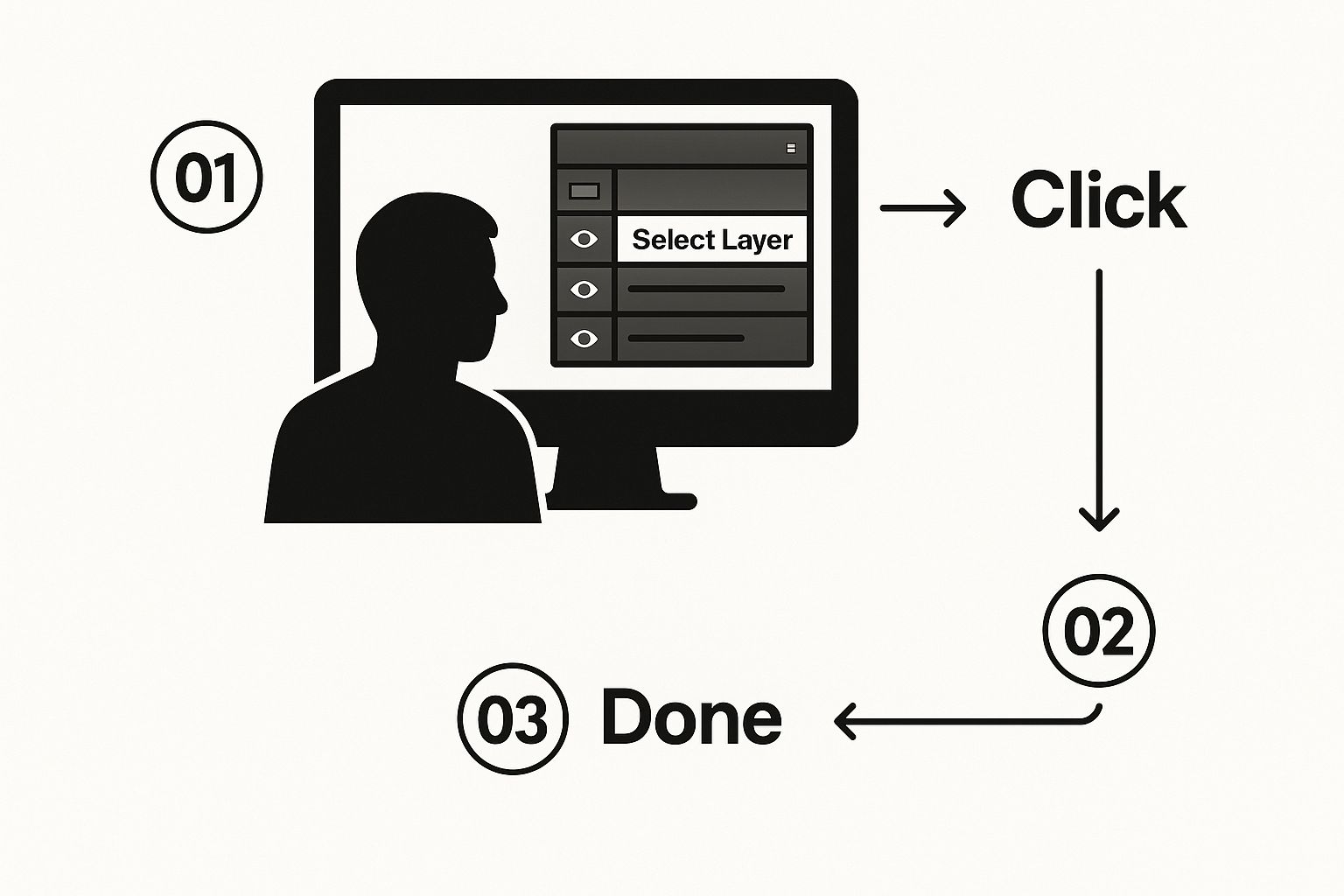
Cela renforce simplement que chaque effet non destructif commence par isoler l'élément spécifique que vous souhaitez modifier.
Point Clé : Le panneau Style de Calque est complètement non destructif. C'est un gros avantage. Cela signifie que vous pouvez ajouter un effet, enregistrer et fermer votre fichier, puis revenir une semaine plus tard pour ajuster la distance, la douceur ou la couleur de l'ombre sans jamais endommager votre calque d'origine. C'est de la flexibilité à son meilleur.
Dès que la fenêtre Style de Calque s'ouvre, vous verrez une ombre par défaut apparaître sur votre toile (tant que la case "Aperçu" est cochée). Maintenant, vous êtes prêt à commencer à régler les paramètres. Et si vous cherchez des arrière-plans uniques pour vous entraîner, vous pouvez même explorer notre guide sur la création de visuels époustouflants avec un générateur d'art AI gratuit.
Affiner Votre Ombre Portée pour un Aspect Réaliste
Appliquer simplement une ombre portée par défaut est une erreur de débutant. Honnêtement, cela a souvent l'air un peu dur, presque faux. La vraie magie—et ce qui sépare un amateur d'un pro—réside dans le fait de passer quelques instants supplémentaires à ajuster les paramètres dans le panneau Style de Calque. C'est ici que vous transformez un effet générique en une ombre qui semble intentionnelle et qui appartient vraiment à votre scène.
Ce genre d'attention aux détails est plus qu'une bonne pratique ; c'est une compétence fondamentale. Les ombres portées sont facilement l'un des cinq styles de calque les plus utilisés par les designers partout. En fait, les données montrent que plus de 75% des projets de marketing et de design web utilisent une forme d'ombre pour créer de la profondeur et guider l'œil du spectateur. L'effet est si fondamental que les tutoriels sur la façon d'ajouter une ombre portée dans Photoshop sont constamment tendance. Une recherche rapide vous montrera combien de designers essaient de maîtriser cette compétence—vous pouvez explorer les millions de vidéos sur YouTube pour le constater par vous-même.
Alors, réglons ces paramètres.
Régler la Source de Lumière
Les deux premiers curseurs que vous devriez toujours atteindre sont Angle et Distance. Pensez à eux comme une équipe qui définit d'où vient votre lumière.
- Angle définit la direction de la lumière.
- Distance contrôle à quelle distance l'ombre est projetée. Un plus grand nombre ici donne l'impression que votre objet flotte plus haut de la surface.
Pour un effet ancré et crédible, je garde presque toujours la distance petite. Une ombre subtile qui est proche de l'objet semble juste plus naturelle. Mon point de départ est un Angle d'environ 135° et une petite Distance, que j'ajuste ensuite en fonction de l'image spécifique.
Équilibrer Douceur et Dureté
Ensuite, il y a Diffusion et Taille, que je considère comme les curseurs les plus importants pour obtenir du réalisme. Ils contrôlent la qualité du bord de l'ombre.
- Diffusion : Cela détermine le noyau solide de l'ombre avant qu'un flou ne soit appliqué. Augmenter ce paramètre crée un bord dur et défini—pensez à l'ombre projetée par un autocollant à plat sur une feuille de papier.
- Taille : Ce curseur dicte le flou. Une Taille plus grande entraîne une ombre douce et diffusée, comme celle projetée par une source de lumière éloignée.
Mon Astuce Personnelle : Pour une ombre douce et naturelle, je règle généralement la Diffusion à 0% et fais tout mon travail avec le curseur Taille. Si j'ai besoin d'une ombre dure et graphique pour un look plus stylisé, je vais augmenter la Diffusion et garder la Taille basse.
Les Finitions : Contour et Bruit
N'ignorez pas les deux derniers paramètres ! Ils peuvent ajouter un caractère fantastique à votre ombre.
Contour change en fait la forme de la dégradé de l'ombre. Le contour linéaire par défaut fonctionne pour la plupart des situations, mais jouer avec les autres préréglages peut créer des effets uniques comme des ombres à double tranchant ou ondulées. Cela vaut le coup d'œil juste pour voir ce qui se passe.
Enfin, il y a le Bruit. Cela ajoute une texture subtile et granuleuse. Une petite quantité—même juste 1-3%—peut briser ce dégradé numérique parfaitement lisse, aidant l'ombre à se fondre plus naturellement dans des arrière-plans ayant une texture quelconque.
Prenez le Contrôle Total en Séparant Votre Ombre Portée
Le panneau Style de Calque standard est un travailleur acharné, et honnêtement, il fait le travail pour la plupart des tâches d'ombre quotidiennes. Mais que se passe-t-il lorsque vous devez briser les règles ? Pour ces composites complexes ou lorsque l'ombre doit se plier de manière non naturelle, vous avez besoin de plus de contrôle. C'est là qu'un petit truc peu connu entre en jeu : séparer l'ombre de son calque.
Ce mouvement est un véritable changement de jeu, surtout pour le travail photoréaliste. Il transforme votre ombre portée d'un effet simple et intégré en un calque indépendant basé sur des pixels. Vous pouvez soudainement le manipuler comme n'importe quel autre élément de votre document.
Cela semble compliqué, mais c'est incroyablement simple et débloque un tout nouveau niveau de précision lorsque vous devez ajouter une ombre portée dans Photoshop.
Comment Créer un Calque d'Ombre Séparé
Tout d'abord, appliquez simplement une ombre portée de base en utilisant le panneau Style de Calque comme vous le feriez normalement. Obtenez la taille et l'opacité générales correctes, mais ne vous obsédez pas là-dessus.
Maintenant, rendez-vous dans votre panneau Calques. Trouvez l'effet "Ombre Portée" listé juste sous le nom de votre calque. Au lieu de double-cliquer pour le modifier, faites simplement un clic droit directement sur l'effet lui-même.
Dans ce menu, vous verrez une option qui dit Créer Calque. Cliquez dessus. C'est tout. Photoshop retire instantanément l'effet d'ombre de l'objet d'origine et le place sur un tout nouveau calque juste en dessous.
Point Clé : Une fois que vous avez cliqué sur 'Créer Calque', le Style de Calque d'origine sur votre objet est parti. L'ombre est maintenant libre, vivant sur son propre calque. Cela vous donne le pouvoir de l'éditer sans jamais toucher à l'objet d'où elle vient. Sachez juste que c'est une voie à sens unique—mais c'est le seul moyen d'obtenir ce niveau de contrôle granulaire.
Débloquer des Possibilités Créatives avec une Ombre Séparée
Avec votre ombre maintenant sur son propre calque, toute la boîte à outils de Photoshop est à votre disposition. C'est là que le vrai plaisir commence.
Voici quelques choses que je fais tout le temps une fois qu'une ombre est séparée :
- Déformer : Utilisez l'outil Déformation (Édition > Transformation > Déformer) pour faire en sorte qu'une ombre s'enroule de manière réaliste autour d'un coin ou suive le contour bosselé d'une surface inégale.
- Estomper Sélectivement : C'est énorme pour le réalisme. Prenez un gros outil Gomme, baissez l'opacité à environ 20-30%, et effacez doucement les bords de l'ombre qui devraient s'estomper dans la distance.
- Ajouter un Flou Réaliste : Vous pouvez appliquer un filtre Flou Gaussien à l'ensemble de l'ombre, mais je préfère utiliser un masque de calque. Cela me permet de peindre le flou uniquement là où c'est nécessaire, imitant parfaitement la façon dont la mise au point s'estompe dans une vraie photo.
Erreurs Courantes à Éviter avec les Ombres Portées
Une ombre portée mal exécutée peut immédiatement crier "amateur". Ce sont souvent les petites choses qui la trahissent, mais une fois que vous savez quoi chercher, vous pouvez facilement éviter les pièges courants et rendre votre travail beaucoup plus professionnel. Obtenir un résultat crédible lorsque vous ajoutez une ombre portée dans Photoshop repose sur la compréhension de ces pièges.
L'un des plus grands drapeaux rouges est d'utiliser l'ombre par défaut, noire pure. Pensez-y : dans le monde réel, les ombres ne sont presque jamais noires. Elles sont remplies de lumière réfléchie et absorbent des teintes subtiles de leur environnement. Rester avec #000000 crée souvent un effet dur et "collé" qui semble complètement déconnecté du reste de votre image.
Au lieu de vous en tenir au noir par défaut, essayez de prélever une couleur directement de votre arrière-plan. Un excellent truc consiste à choisir une couleur près de votre objet, puis à choisir une version plus foncée et plus saturée pour l'ombre. Ce simple changement fait des merveilles pour ancrer l'objet dans son environnement.
Affiner pour le Réalisme
Au-delà de la couleur, quelques autres paramètres sont souvent mal utilisés et peuvent conduire à des effets assez irréalistes. Éviter ces erreurs courantes fera une énorme différence dans la qualité de vos designs.
- Distance Excessive : Pousser l'ombre trop loin de l'objet est un signe évident. Cela donne l'impression que l'objet flotte de manière maladroite dans l'espace au lieu de reposer sur une surface. Pour une sensation ancrée et naturelle, gardez la distance subtile.
- Opacité à 100% : Les ombres dans la vie réelle sont semi-transparentes, laissant transparaître certaines textures de surface. Une ombre à 100% d'opacité est visuellement choquante et semble juste fausse. Je ne pousse presque jamais mon opacité au-dessus de 75%, et je trouve souvent que le point idéal se situe quelque part entre 30-50%.
- Ignorer la Lumière Globale : Cela est crucial. Lorsque vous avez plusieurs objets ombragés dans un design, vous devez absolument utiliser le paramètre Utiliser la Lumière Globale. Si cette case n'est pas cochée, l'ombre de chaque calque aura sa propre source de lumière, créant une scène chaotique et physiquement impossible.
Une bonne ombre est celle que vous ne remarquez même pas au premier abord. Son rôle est de créer de la profondeur et de la séparation, pas d'attirer l'attention sur elle-même. L'objectif est toujours la subtilité et l'intégration transparente.
En évitant ces erreurs, vous vous assurez que vos ombres améliorent réellement votre design au lieu de le détourner. Pour plus de façons d'améliorer vos images, consultez notre guide pour découvrir comment ajouter des effets aux photos et vraiment faire ressortir vos visuels. Maîtriser ces petits mais vitaux détails est ce qui sépare un bon design d'un grand design.
Questions Courantes sur les Ombres Portées Répondues
Même après avoir pris le coup de main pour ajouter des ombres portées dans Photoshop, quelques obstacles courants peuvent surgir. Connaître les solutions rapides à ces problèmes courants rendra votre flux de travail de design beaucoup plus fluide.
Passons en revue quelques questions que j'entends tout le temps.
Puis-je Enregistrer Mes Paramètres d'Ombre Portée pour Plus Tard ?
Oui, et vous devriez absolument le faire ! Il n'y a rien de pire que de finalement régler cette ombre subtile parfaite, puis de devoir la recréer à partir de zéro pour le projet suivant.
Une fois que vous avez vos paramètres juste comme il faut dans la boîte de dialogue Style de Calque, il suffit de cliquer sur le bouton "Nouveau Style". Cela enregistre votre pile d'effets entière—y compris votre ombre portée parfaitement ajustée—dans le panneau Styles. À partir de là, vous pouvez appliquer ce look exact à n'importe quel autre calque d'un simple clic. C'est un gain de temps énorme.
Comment Puis-je Appliquer la Même Ombre à Plusieurs Calques ?
C'est un autre de ces trucs qui ressemble à un super pouvoir une fois que vous l'apprenez. Au lieu d'ajouter manuellement l'effet à chaque calque, il existe un moyen beaucoup plus rapide.
Tout d'abord, appliquez l'ombre portée à un calque et obtenez-le comme il faut. Ensuite, faites simplement un clic droit sur ce calque dans votre panneau Calques et choisissez "Copier le Style de Calque." Maintenant pour la partie magique : sélectionnez tous les autres calques sur lesquels vous voulez l'ombre (maintenez Ctrl/Cmd et cliquez sur chacun), faites à nouveau un clic droit et cliquez sur "Coller le Style de Calque." C'est fait.
Une Astuce Rapide sur l'Enregistrement : Le format de fichier que vous choisissez est crucial pour l'apparence de votre ombre dans l'image finale. Un fichier PNG conservera l'arrière-plan transparent autour de votre ombre, ce qui est généralement ce que vous voulez. Un JPEG, en revanche, remplira cette zone avec une couleur solide. Vous pouvez en savoir plus sur le choix du meilleur format d'image pour le web pour vous assurer que votre travail a toujours l'air professionnel en ligne.
Aidez-moi ! Mon Ombre Portée N'apparaît Pas !
Nous y sommes tous passés. Vous appliquez l'effet, et... rien. C'est un problème classique qui est généralement dû à l'une de quelques choses simples.
Voici une liste de vérification rapide pour le dépannage :
- Vérifiez le Remplissage du Calque : Assurez-vous que l'opacité de "Remplissage" du calque (trouvée dans les options de fusion avancées) n'est pas réglée sur 0%.
- Vérifiez l'Opacité de l'Ombre : Dans les paramètres de Style de Calque, vérifiez que le curseur d'opacité de l'ombre n'est pas réglé sur zéro.
- Attention à l'Arrière-Plan : Une ombre noire ne sera pas visible sur un arrière-plan noir pur. Essayez de changer la couleur de l'ombre pour voir si elle apparaît.
Prêt à créer des visuels époustouflants pour votre prochain projet ? Avec plus de 50 styles artistiques et des outils AI puissants, ai-media-studio facilite la génération d'images de qualité professionnelle en quelques secondes. Essayez-le gratuitement aujourd'hui !