ドロップシャドウは、テキスト、ロゴ、その他のオブジェクトをシーンの中に実際に「存在している」ように感じさせる最も迅速な方法の一つです。これを実現する最良の方法は、Photoshopのレイヤースタイルオプション内の非破壊的ドロップシャドウ効果を使用することです。これにより、作業が柔軟になり、元のレイヤーを永続的に変更することなく、完全なコントロールを得ることができます。
ドロップシャドウを作成するためのクイックガイド
デザインを見て「なんだか平坦だな」と感じたことはありませんか?良いドロップシャドウはしばしば欠けている要素です。それは重要な深みとリアリズムを加え、主要な要素をキャンバスから飛び出させます。この効果は、オブジェクトが光源から影を落とす様子を模倣することで、レイヤー間に即座の分離を作り出します。
重要なのは、常にPhotoshopのレイヤースタイルを使用することです。このアプローチは完全に非破壊的であり、元のレイヤーは手を加えられず、影を好きなだけ調整することができます。
この小さな効果は、1998年にPhotoshop 5.0に初めて登場して以来、デザイナーにとっての作業馬となっています。このリリースでは、編集可能な効果を可能にするレイヤー効果機能が導入され、デザインの質が劇的に向上しました。デザインの歴史に興味がある方は、greaterthangatsby.comでPhotoshopの進化についてもっと読むことができます。
ドロップシャドウパネルへのアクセス
すべてはレイヤースタイルダイアログボックスで行われます。私の定番の方法は、レイヤーパネルでレイヤーをダブルクリックすることですが、下部の小さな*'fx'*アイコンをクリックしてリストから「ドロップシャドウ」を選択することもできます。
そうすると、効果のためのコマンドセンターであるレイヤースタイルパネルが表示されます。
ここでは、影の角度や柔らかさから色や不透明度まで、すべてを微調整します。
プロのヒント: 最初にすることは、「プレビュー」ボックスがチェックされていることを確認することです。これにより、スライダーを動かすときに調整をリアルタイムで確認できるため、単に推測するのではなく、完璧な見た目を調整するのがはるかに簡単になります。
各設定の詳細に入る前に、作業する主要なコントロールの概要を見てみましょう。
ドロップシャドウ設定の概要
この小さなテーブルは、ドロップシャドウパネルの主要なコントロールとその機能の便利なチートシートです。クイックスタートガイドとして考えてください。
| 設定 | コントロールする内容 |
|---|---|
| 不透明度 | 影の透明度。より微妙で自然な感覚を得るために下げます。 |
| 角度 | 光源の方向で、影が落ちる場所を決定します。 |
| 距離 | 影がオブジェクトからどれだけ離れているか。 |
| 広がり | フェザーリングが適用される前の影の硬さまたは「チョーク」。 |
| サイズ | 影のエッジがどれだけ柔らかくぼやけているか。値が高いほどぼやけます。 |
これらの5つの設定を基本的に理解しておけば、どんなプロジェクトでも信じられる効果的なドロップシャドウを作成するのに十分です。
Photoshopで最初のドロップシャドウを適用する
さて、手を汚して実際にドロップシャドウを追加しましょう。最初にするべきことは、レイヤーパネルで正しいレイヤーを選択することです。これは、テキストレイヤー、慎重に切り取った製品、または単に目立たせる必要のあるシンプルな形状など、何でもかまいません。
一般的なデザインタスクを考えてみてください。たとえば、ソーシャルメディアグラフィックです。忙しくカラフルな写真の上にレイアウトしたい素晴らしい太字のテキストがあります。分離がなければ、そのテキストはノイズの中で埋もれてしまいます。これは、ドロップシャドウが即座に明確さとプロフェッショナルな仕上がりをもたらす完璧な現実のシナリオです。
レイヤーを選択したら、レイヤースタイルダイアログボックスを開く時間です。ほとんどのデザイナーにはこのための好みのショートカットがありますが、主に2つの方法があります。
- 'fx'アイコン: レイヤーパネルの下部にある小さなfxアイコンを探します。クリックすると、メニューがポップアップします。「ドロップシャドウ」をリストから選択してください。
- ダブルクリック: これは私の個人的な定番です。編集したいレイヤーの空白部分をダブルクリックするだけです(レイヤー名やサムネイルをクリックしないように注意してください)。
どちらのルートでも、すべての魔法が起こる強力なダイアログボックスにアクセスできます。
正しいレイヤーにアクセスする
影を追加する前に、Photoshopに何に適用するかを伝える必要があります。すべては、正しいレイヤーをアクティブにすることから始まります。この画像は、ターゲットレイヤーをハイライトする最初の重要なステップを示しています。
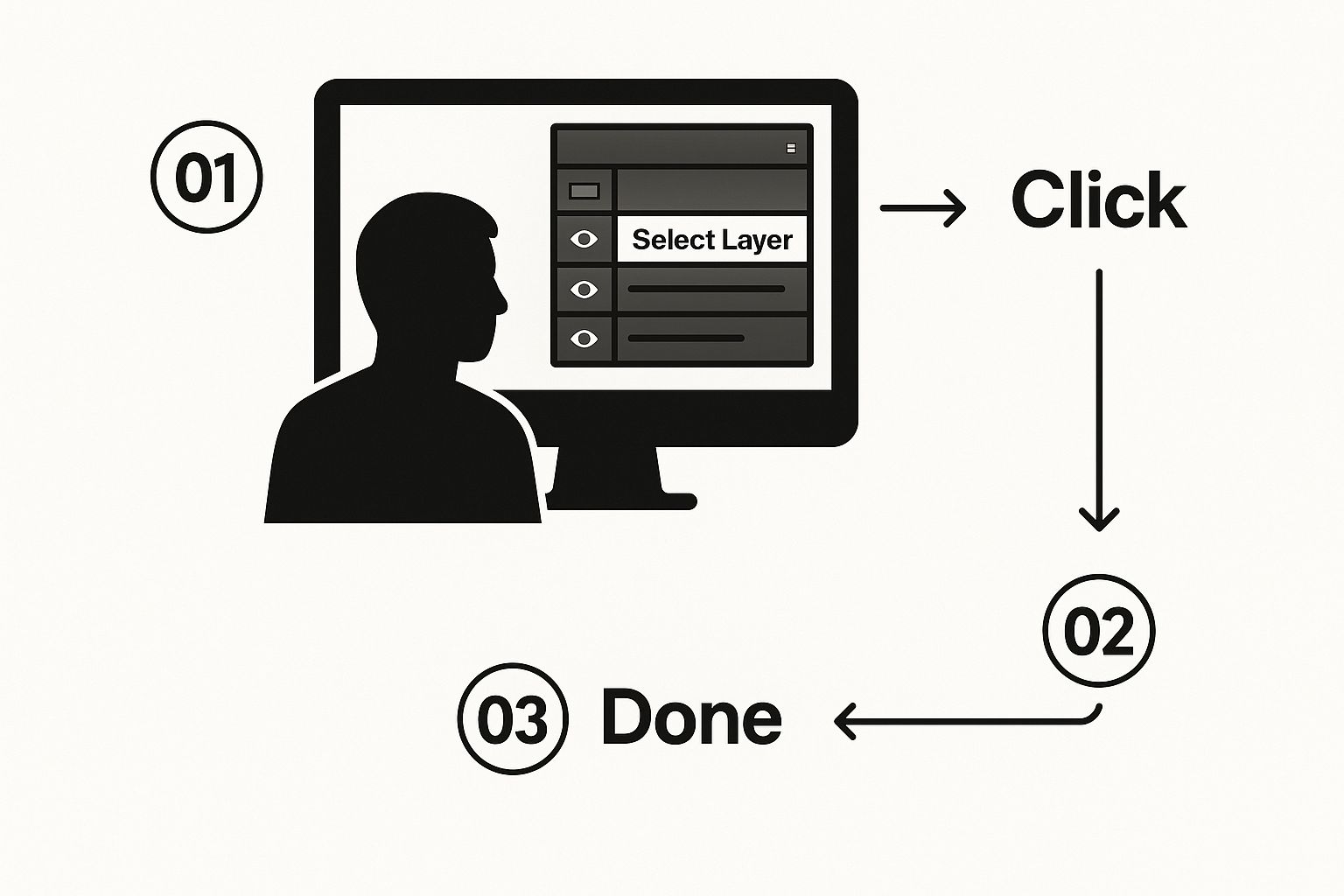
これは、すべての非破壊的効果が、変更したい特定の要素を孤立させることから始まることを強調しています。
重要なポイント: レイヤースタイルパネルは完全に非破壊的です。これは大きな意味があります。効果を追加し、ファイルを保存して閉じ、1週間後に影の距離、柔らかさ、または色を調整するために戻ってきても、元のレイヤーを傷つけることはありません。これが最高の柔軟性です。
レイヤースタイルウィンドウが開くと、デフォルトの影がキャンバスに表示されます(「プレビュー」ボックスがチェックされている限り)。これで設定を調整する準備が整いました。練習用のユニークな背景を探している場合は、無料のAIアートジェネレーターを使って素晴らしいビジュアルを作成する方法に関するガイドを探ることもできます。
リアルな見た目のためにドロップシャドウを微調整する
デフォルトのドロップシャドウをただ適用するのは初心者の行動です。正直に言うと、しばしば少し厳しく、ほとんど偽物のように見えます。本当の魔法、そしてアマチュアとプロを分けるものは、レイヤースタイルパネルの設定を数分間微調整することにあります。ここで、一般的な効果を意図的で本当にシーンに合った影に変えることができます。
このような細部への注意は、単なる良い習慣以上のものです。それは基本的なスキルです。ドロップシャドウは、デザイナーによって最も使用されるレイヤースタイルのトップ5のうちの1つです。実際、データによると、マーケティングやウェブデザインプロジェクトの**75%**以上が、深みを生み出し、視聴者の目を導くために何らかの影を使用しています。この効果は非常に基礎的であるため、Photoshopでドロップシャドウを追加する方法に関するチュートリアルは常にトレンドになっています。素早く検索すれば、どれだけ多くのデザイナーがこのスキルを習得しようとしているかがわかります。YouTubeで何百万もの動画を探ることができます。
では、設定を調整してみましょう。
光源の調整
最初に手を伸ばすべきスライダーは、角度と距離です。これらは、光がどこから来ているかを定義するチームのように考えてください。
- 角度: 光の方向を設定します。
- 距離: 影がどれだけ遠くに投影されるかを制御します。ここでの数値が大きいほど、オブジェクトが表面から高く浮いているように見えます。
地に足のついた、信じられる効果を得るために、私はほとんど常に距離を小さく保ちます。オブジェクトの近くにある微妙な影は、より自然に感じられます。私の定番の出発点は、約**135°**の角度と小さな距離で、特定の画像に基づいて調整します。
柔らかさと硬さのバランス
次は、広がりとサイズです。これらはリアリズムを達成するために最も重要なスライダーだと考えています。影のエッジの質を制御します。
- 広がり: これは、ぼかしが適用される前の影の固体コアを決定します。これを上げると、硬く定義されたエッジが作成されます。紙の上に平らに置かれたステッカーによって投影された影を考えてみてください。
- サイズ: このスライダーはぼやけ具合を決定します。サイズが大きいほど、遠くの光源から投影されたような柔らかく拡散した影になります。
私の個人的なヒント: 柔らかく自然な影を得るために、私は通常広がりを0%に設定し、すべての作業をサイズスライダーで行います。よりスタイライズされた外観のために硬いグラフィック影が必要な場合は、広がりを上げ、サイズを低く保ちます。
仕上げのタッチ: コンターとノイズ
最後の2つの設定を無視しないでください!これらは影に素晴らしいキャラクターを追加できます。
コンターは、影のフェードオフの形状を実際に変更します。デフォルトの線形コンターはほとんどの状況で機能しますが、他のプリセットを試すことで、二重エッジや波状の影などのユニークな効果を生み出すことができます。何が起こるかを見るためにクリックする価値があります。
最後に、ノイズがあります。これは微妙でざらざらしたテクスチャを追加します。わずか**1-3%**でも、完璧に滑らかなデジタルグラデーションを壊し、影がテクスチャのある背景により自然に溶け込むのを助けます。
ドロップシャドウを分離して完全にコントロールする
標準のレイヤースタイルパネルは作業馬であり、正直なところ、ほとんどの日常的な影の作業には十分です。しかし、ルールを破る必要がある場合はどうでしょうか?複雑な合成や、影が不自然な方法で曲がる必要がある場合は、より多くのコントロールが必要です。そこで、あまり知られていないトリックが登場します:影をそのレイヤーから分離することです。
この一手は、特にフォトリアリスティックな作業において、まさにゲームチェンジャーです。それは、ドロップシャドウを単純な焼き付け効果から独立したピクセルベースのレイヤーに変えます。突然、ドキュメント内の他の要素と同じように操作できるようになります。
複雑に聞こえますが、非常にシンプルで、Photoshopでドロップシャドウを追加する必要があるときに、まったく新しい精度のレベルを解放します。
別の影レイヤーを作成する方法
まず、レイヤースタイルパネルを使用して基本的なドロップシャドウを適用します。一般的なサイズと不透明度を設定しますが、細部にこだわらないでください。
次に、レイヤーパネルに移動します。レイヤー名のすぐ下にリストされている「ドロップシャドウ」効果を見つけます。ダブルクリックして編集する代わりに、効果自体を直接右クリックします。
そのメニューから、レイヤーを作成というオプションが表示されます。クリックしてください。それだけです。Photoshopは瞬時に影効果を元のオブジェクトから引き離し、すぐ下に新しいレイヤーを配置します。
重要な洞察: 'レイヤーを作成'をクリックすると、オブジェクトの元のレイヤースタイルは消えます。影は今や自由で、独自のレイヤーに存在します。これにより、元のオブジェクトに触れることなく影を編集する力が与えられます。ただし、これは一方通行の道であることを知っておいてください。しかし、これがこのレベルの詳細なコントロールを得る唯一の方法です。
分離された影で創造的な可能性を解放する
影が独自のレイヤーに移動したので、Photoshopのツールボックス全体が利用可能になります。ここから本当の楽しみが始まります。
影が分離された後に私が常に行ういくつかのことを紹介します:
- ワープする: ワープツール(編集 > 変形 > ワープ)を使用して、影がリアルにコーナーを包むようにしたり、不均一な表面のでこぼこした輪郭に沿って追随させたりします。
- 選択的にフェードさせる: これはリアリズムにとって重要です。大きくて柔らかい消しゴムツールを取り、不透明度を約**20-30%**に下げ、距離に消えていくべき影のエッジを優しく消します。
- リアルなぼかしを追加する: 影全体にガウスぼかしフィルターを適用できますが、私はレイヤーマスクを使用するのが好きです。これにより、必要な場所だけにぼかしを塗ることができ、実際の写真で焦点がどのように落ちるかを完璧に模倣します。
避けるべき一般的なドロップシャドウのミス
不適切に実行されたドロップシャドウは、瞬時に「アマチュア」と叫びます。しばしばそれを見分けるのは小さなことですが、何を探すべきかを知っていれば、一般的な罠を簡単に避け、作業をはるかにプロフェッショナルに見せることができます。Photoshopでドロップシャドウを追加する際に信じられる結果を得るには、これらの落とし穴を理解することが重要です。
最大の赤信号の一つは、デフォルトの純黒の影を使用することです。考えてみてください—現実の世界では、影はほとんど決して純粋な黒ではありません。影は反射した光で満たされ、周囲の微妙な色合いを吸収します。#000000に固執すると、厳しく「貼り付けた」ような効果が生まれ、画像の他の部分から完全に切り離されたように感じられます。
デフォルトの黒に戻るのではなく、背景から直接色をサンプリングしてみてください。オブジェクトの近くの色を選び、それのより暗く、より飽和したバージョンを影に選ぶという素晴らしいトリックです。この一つの簡単な変更が、オブジェクトをその環境にしっかりと根付かせるのに素晴らしい効果をもたらします。
リアリズムのための微調整
色だけでなく、他にも頻繁に誤用される設定があり、かなり非現実的な効果を引き起こす可能性があります。これらの一般的な失敗を避けることで、デザインの質に大きな違いをもたらします。
- 過剰な距離: 影をオブジェクトからあまりにも遠くに押し出すのは明らかなサインです。オブジェクトが表面に安定しているのではなく、空中に浮いているように見えます。地に足のついた自然な感覚を得るために、距離は微妙に保ってください。
- 100%の不透明度: 現実の影は半透明で、表面のテクスチャが透けて見えます。影が**100%の不透明度であると、視覚的に不快で、ただの偽物に見えます。私はほとんど不透明度を75%以上にすることはなく、しばしば甘いスポットは30-50%**の範囲にあります。
- グローバルライトを無視する: これは非常に重要です。デザイン内に複数の影のあるオブジェクトがある場合、グローバルライトを使用設定を必ず使用する必要があります。そのボックスがチェックされていない場合、各レイヤーの影は独自の光源を持ち、混沌とした物理的に不可能なシーンを作成します。
素晴らしい影は、最初は気づかれないものです。その役割は深みと分離を生み出すことであり、自らに注意を引くことではありません。目標は常に微妙さとシームレスな統合です。
これらのミスを避けることで、影がデザインを引き立てるのではなく、損なうことがないようにします。画像を改善するための他の方法については、写真に効果を追加する方法に関するガイドをチェックして、ビジュアルを本当に際立たせる方法を発見してください。これらの小さくても重要な詳細をマスターすることが、良いデザインと素晴らしいデザインを分けるものです。
よくあるドロップシャドウに関する質問
Photoshopでドロップシャドウを追加するコツをつかんだ後でも、いくつかの一般的な障害が発生することがあります。これらの一般的な問題のクイックフィックスを知っておくと、デザインのワークフローがずっとスムーズになります。
よく聞く質問をいくつか見てみましょう。
ドロップシャドウの設定を後で保存できますか?
はい、そして絶対にすべきです!完璧で微妙な影を設定した後に、次のプロジェクトのためにそれをゼロから再作成しなければならないほど悪いことはありません。
レイヤースタイルダイアログボックスで設定がちょうど良くなったら、**「新しいスタイル」**ボタンをクリックします。これにより、完璧に調整されたドロップシャドウを含む効果スタック全体がスタイルパネルに保存されます。それ以降は、他のレイヤーにその正確な外観を一度のクリックで適用できます。これは大幅な時間の節約です。
複数のレイヤーに同じ影を適用するにはどうすればよいですか?
これは、学ぶとスーパーパワーのように感じるもう一つのトリックです。すべてのレイヤーに手動で効果を追加する代わりに、はるかに速い方法があります。
まず、1つのレイヤーにドロップシャドウを適用し、見栄えを整えます。それから、そのレイヤーを右クリックして**「レイヤースタイルをコピー」を選択します。次に、魔法の部分です:影を追加したい他のすべてのレイヤーを選択します(Ctrl/Cmdを押しながら各レイヤーをクリック)、再度右クリックし、「レイヤースタイルをペースト」**を選択します。完了です。
保存に関するクイックヒント: 選択するファイル形式は、影が最終画像にどのように表示されるかにとって重要です。PNGファイルは影の周りの透明な背景を保持しますが、通常はこれが望ましいです。一方、JPEGはその領域を単色で埋めます。あなたの作業が常にオンラインでプロフェッショナルに見えるように、ウェブ用の最適な画像形式を選ぶ方法についてもっと学ぶことができます。
助けて!ドロップシャドウが表示されません!
私たちは皆、そこにいました。効果を適用して、...何も起こらない。これは古典的な問題で、通常はいくつかの単純なことに起因します。
クイックトラブルシューティングチェックリスト:
- レイヤーのフィルを確認: レイヤーの**「フィル」不透明度(高度なブレンディングオプションにあります)が0%**に設定されていないことを確認してください。
- 影の不透明度を確認: レイヤースタイル設定内で、影の不透明度スライダーがゼロに設定されていないことを再確認します。
- 背景に注意: 黒い影は純粋な黒の背景では表示されません。影の色を別の色に変更して、表示されるかどうかを確認してみてください。
次のプロジェクトのために素晴らしいビジュアルを作成する準備はできましたか?50以上のアートスタイルと強力なAIツールを備えたai-media-studioは、数秒でプロ品質の画像を生成するのを簡単にします。今すぐ無料でお試しください!