Een schaduw is een van de snelste manieren om tekst, logo's en andere objecten een gevoel te geven dat ze daadwerkelijk in de scène zijn, en niet gewoon erbovenop zijn geplakt. De beste manier om dit te doen is met het niet-destructieve Drop Shadow-effect binnen de Layer Style-opties van Photoshop. Dit houdt je werk flexibel en geeft je totale controle, zonder ooit je originele laag permanent te wijzigen.
Je Snelle Gids voor het Creëren van een Drop Shadow
Heb je ooit naar een ontwerp gekeken en het gevoel gehad dat het gewoon... plat is? Een goede drop shadow is vaak het ontbrekende ingrediënt. Het voegt dat cruciale gevoel van diepte en realisme toe, waardoor je belangrijkste elementen direct van het canvas springen. Het effect werkt door na te bootsen hoe een object een schaduw zou werpen vanuit een lichtbron, waardoor er onmiddellijke scheiding tussen lagen ontstaat.
De sleutel is om altijd de Layer Styles van Photoshop te gebruiken. Deze aanpak is volledig niet-destructief, wat betekent dat je originele laag onaangetast blijft en je de schaduw zoveel kunt aanpassen als je wilt.
Dit kleine effect is een werkpaard voor ontwerpers sinds het voor het eerst verscheen in Photoshop 5.0 in 1998. Die release introduceerde de Layer Effects-functie, wat een enorme sprong voorwaarts was, waardoor bewerkbare effecten mogelijk werden die de ontwerpkwaliteit dramatisch verbeterden. Als je een nerd bent op het gebied van designgeschiedenis, kun je meer lezen over de evolutie van Photoshop op greaterthangatsby.com.
Toegang tot het Drop Shadow-paneel
Alles gebeurt in het Layer Style dialoogvenster. Mijn favoriete methode is om gewoon dubbel te klikken op de laag in het Layers-paneel, maar je kunt ook op het kleine 'fx' pictogram onderaan klikken en 'Drop Shadow' uit de lijst kiezen.
Zodra je dat doet, zie je het Layer Style-paneel, dat je commandocentrum voor het effect is.
Hier kun je alles fijn afstemmen, van de hoek en zachtheid van de schaduw tot de kleur en dekking.
Pro Tip: Het eerste wat ik doe, is ervoor zorgen dat het vakje "Preview" is aangevinkt. Dit laat je je aanpassingen live zien terwijl je de schuifregelaars verplaatst, waardoor het veel gemakkelijker wordt om de perfecte uitstraling te krijgen in plaats van gewoon te gokken.
Voordat we de details van elke instelling ingaan, laten we een snelle vlucht maken langs de belangrijkste bedieningselementen waarmee je gaat werken.
Kerninstellingen voor Drop Shadow in één Oogopslag
Dit kleine tabelletje is een handige spiekbrief voor de primaire bedieningselementen in het Drop Shadow-paneel en wat ze doen. Beschouw het als een snelstartgids.
| Instelling | Wat Het Beheert |
|---|---|
| Dekking | De transparantie van de schaduw. Verlaag het voor een subtieler, natuurlijker gevoel. |
| Hoek | De richting van je lichtbron, die bepaalt waar de schaduw valt. |
| Afstand | Hoe ver de schaduw van het object is verwijderd. |
| Verspreiding | De hardheid of "choke" van de schaduw voordat de vervaging wordt toegepast. |
| Grootte | Hoe zacht en vaag de randen van de schaduw zijn. Hogere waarden betekenen meer vervaging. |
Een basisbegrip van deze vijf instellingen is alles wat je echt nodig hebt om geloofwaardige en effectieve drop shadows voor elk project te creëren.
Je Eerste Drop Shadow Toepassen in Photoshop
Oké, laten we aan de slag gaan en daadwerkelijk een drop shadow toevoegen. Het eerste wat je moet doen—en geloof me, het is gemakkelijk om dit te vergeten in de hitte van een project—is de juiste laag in je Layers-paneel te selecteren. Dit kan van alles zijn: een tekstlaag, een product dat je zorgvuldig hebt uitgesneden, of gewoon een eenvoudige vorm die moet opvallen.
Denk aan een veelvoorkomende ontwerptaak, zoals een sociale media graphic. Je hebt deze geweldige, vetgedrukte tekst die je over een druk, kleurrijk foto wilt leggen. Zonder enige scheiding gaat die tekst gewoon verloren in de ruis. Dit is het perfecte scenario in de echte wereld waar een drop shadow onmiddellijk helderheid en een professionele afwerking brengt.
Met je laag geselecteerd, is het tijd om het Layer Style dialoogvenster te openen. De meeste ontwerpers hebben hun favoriete snelkoppeling hiervoor, maar er zijn twee hoofdmanieren om daar te komen:
- Het 'fx' Pictogram: Kijk onderaan je Layers-paneel naar een klein fx pictogram. Klik erop en er verschijnt een menu. Kies gewoon "Drop Shadow" uit de lijst.
- De Dubbelklik: Dit is mijn persoonlijke voorkeur omdat het zo snel is. Dubbelklik eenvoudig op de lege ruimte van de laag die je wilt bewerken (wees gewoon voorzichtig om niet op de naam van de laag of de miniatuur te klikken).
Welke route je ook kiest, beide leiden je naar hetzelfde krachtige dialoogvenster waar al het magie gebeurt.
Naar de Juiste Laag Gaan
Voordat je die schaduw kunt toevoegen, moet je Photoshop vertellen wat je wilt toepassen. Het begint allemaal met het hebben van de juiste laag actief. Deze afbeelding toont die eerste, cruciale stap van het markeren van je doel-laag.
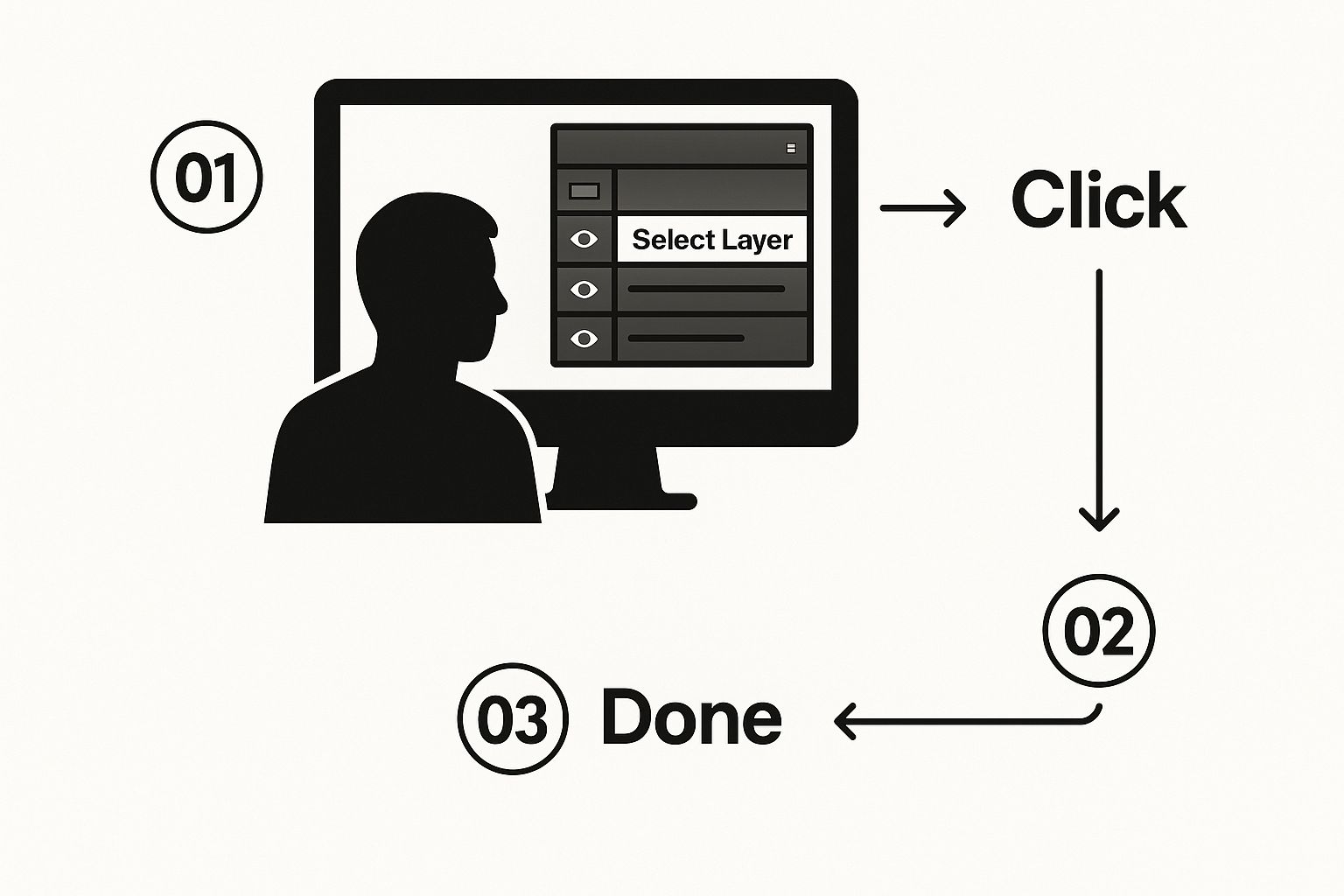
Dit versterkt alleen maar dat elk niet-destructief effect begint met het isoleren van het specifieke element dat je wilt wijzigen.
Belangrijk Punt: Het Layer Style-paneel is volledig niet-destructief. Dit is een groot probleem. Het betekent dat je een effect kunt toevoegen, je bestand kunt opslaan en sluiten, en een week later terug kunt komen om de afstand, zachtheid of kleur van de schaduw aan te passen zonder ooit je originele laag te beschadigen. Het is flexibiliteit op zijn best.
Zodra het Layer Style-venster opent, zie je een standaard schaduw op je canvas verschijnen (zolang het vakje "Preview" is aangevinkt). Nu ben je helemaal klaar om de instellingen te gaan afstemmen. En als je op zoek bent naar unieke achtergronden om op te oefenen, kun je zelfs onze gids verkennen over het maken van verbluffende visuals met een gratis AI-kunstgenerator.
Je Drop Shadow Fijn Afstemmen voor een Realistisch Uiterlijk
Gewoon een standaard drop shadow toepassen is een beginnersfout. Eerlijk gezegd ziet het er vaak een beetje hard en bijna nep uit. De echte magie—en wat een amateur van een professional scheidt—zit in het besteden van een paar extra momenten aan het verfijnen van de instellingen in het Layer Style-paneel. Dit is waar je een generiek effect transformeert in een schaduw die opzettelijk aanvoelt en echt in je scène thuishoort.
Dit soort aandacht voor detail is meer dan alleen goede praktijk; het is een fundamentele vaardigheid. Drop shadows zijn gemakkelijk een van de vijf meest gebruikte laagstijlen door ontwerpers overal. In feite tonen gegevens aan dat meer dan 75% van de marketing- en webdesignprojecten een soort schaduw gebruiken om diepte te creëren en het oog van de kijker te leiden. Het effect is zo fundamenteel dat tutorials over hoe je drop shadow in photoshop kunt toevoegen voortdurend trending zijn. Een snelle zoekopdracht laat je zien hoeveel ontwerpers deze vaardigheid proberen te beheersen—je kunt de miljoenen video's op YouTube verkennen om het zelf te zien.
Dus, laten we die instellingen afstemmen.
De Lichtbron Afstemmen
De eerste twee schuifregelaars waar je altijd naar moet grijpen zijn Hoek en Afstand. Beschouw ze als een team dat definieert waar je licht vandaan komt.
- Hoek: stelt de richting van het licht in.
- Afstand: controleert hoe ver de schaduw wordt geworpen. Een groter getal hier laat het lijken alsof je object hoger van het oppervlak zweeft.
Voor een gegrond, geloofwaardig effect houd ik de afstand bijna altijd klein. Een subtiele schaduw die dicht bij het object is, voelt gewoon natuurlijker aan. Mijn uitgangspunt is een Hoek van ongeveer 135° en een kleine Afstand, die ik vervolgens aanpas op basis van de specifieke afbeelding.
Balanceren van Zachtheid en Hardheid
Vervolgens zijn er Verspreiding en Grootte, die ik beschouw als de belangrijkste schuifregelaars voor het bereiken van realisme. Ze beheersen de kwaliteit van de rand van de schaduw.
- Verspreiding: Dit bepaalt de solide kern van de schaduw voordat er enige vervaging wordt toegepast. Dit omhoog duwen creëert een harde, gedefinieerde rand—denk aan de schaduw die door een sticker op een stuk papier wordt geworpen.
- Grootte: Deze schuifregelaar bepaalt de vaagheid. Een grotere Grootte resulteert in een zachte, diffuse schaduw, zoals die van een verre lichtbron.
Mijn Persoonlijke Tip: Voor een zachte, natuurlijke schaduw stel ik meestal de Verspreiding in op 0% en doe ik al mijn werk met de Grootte-schuifregelaar. Als ik een harde, grafische schaduw nodig heb voor een meer gestileerde look, draai ik de Verspreiding omhoog en houd ik de Grootte laag.
De Laatste Handen: Contour en Ruis
Negeer de laatste twee instellingen niet! Ze kunnen je schaduw een fantastische karakter geven.
Contour verandert daadwerkelijk de vorm van de vervaging van de schaduw. De standaard lineaire contour werkt voor de meeste situaties, maar spelen met de andere presets kan unieke effecten creëren zoals dubbelzijdige of golvende schaduwen. Het is de moeite waard om te klikken om te zien wat er gebeurt.
Ten slotte is er Ruis. Dit voegt een subtiele, korrelige textuur toe. Een klein beetje—zelfs maar 1-3%—kan die perfect gladde digitale gradient doorbreken, waardoor de schaduw natuurlijker in achtergronden met enige textuur kan mengen.
Neem Volledige Controle door Je Drop Shadow te Scheiden
Het standaard Layer Style-paneel is een werkpaard, en eerlijk gezegd, het doet de klus voor de meeste dagelijkse schaduwwerkzaamheden. Maar wat gebeurt er als je de regels moet breken? Voor die complexe composities of wanneer een schaduw op een onnatuurlijke manier moet buigen, heb je meer controle nodig. Daar komt een weinig bekende truc om de hoek kijken: de schaduw scheiden van zijn laag.
Deze ene beweging is een totale game-changer, vooral voor fotorealistisch werk. Het transformeert je drop shadow van een eenvoudig, ingebakken effect naar een volledig onafhankelijke, pixel-gebaseerde laag. Je kunt het plotseling manipuleren zoals elk ander element in je document.
Het klinkt ingewikkeld, maar het is ongelooflijk eenvoudig en ontgrendelt een geheel nieuw niveau van precisie wanneer je drop shadow in photoshop wilt toevoegen.
Hoe een Gescheiden Schaduwlaag te Creëren
Eerst pas je gewoon een basis drop shadow toe met behulp van het Layer Style-paneel zoals je normaal zou doen. Krijg de algemene grootte en dekking goed, maar maak je er niet te druk om.
Ga nu naar je Layers-paneel. Zoek het "Drop Shadow" effect dat direct onder de naam van je laag staat. In plaats van dubbel te klikken om het te bewerken, klik je gewoon met de rechtermuisknop direct op het effect zelf.
In dat menu zie je een optie die zegt Create Layer. Klik erop. Dat is het. Photoshop haalt het schaduweffect onmiddellijk van het originele object en plaatst het op een gloednieuwe laag die net eronder zit.
Belangrijk Inzicht: Zodra je op 'Create Layer' klikt, is de originele Layer Style op je object verdwenen. De schaduw is nu vrij, leeft op zijn eigen laag. Dit geeft je de kracht om het te bewerken zonder ooit het object aan te raken waar het vandaan kwam. Weet gewoon dat dit een eenrichtingsstraat is—maar het is de enige manier om dit niveau van gedetailleerde controle te krijgen.
Creatieve Mogelijkheden Ontgrendelen met een Gescheiden Schaduw
Met je schaduw nu op zijn eigen laag, is de hele Photoshop-toolbox tot je beschikking. Dit is waar het echte plezier begint.
Hier zijn een paar dingen die ik altijd doe zodra een schaduw is gescheiden:
- Vervorm Het: Gebruik de Warp-tool (Bewerken > Transformeren > Vervormen) om een schaduw realistisch om een hoek te laten wikkelen of de hobbelige contour van een ongelijk oppervlak te volgen.
- Vervagen Selectief: Dit is enorm voor realisme. Pak een grote, zachte Gum-tool, verlaag de dekking tot ongeveer 20-30%, en veeg voorzichtig de randen van de schaduw weg die in de verte zouden moeten vervagen.
- Voeg Realistische Vervaging Toe: Je kunt een Gaussian Blur-filter op de hele schaduw toepassen, maar ik geef de voorkeur aan het gebruik van een laagmasker. Dit laat me alleen vervaging schilderen waar het nodig is, perfect nabootsend hoe focus vervaagt in een echte foto.
Veelvoorkomende Drop Shadow Fouten om te Vermijden
Een slecht uitgevoerde drop shadow kan onmiddellijk "amateur" schreeuwen. Het zijn vaak de kleine dingen die het verraden, maar zodra je weet waar je op moet letten, kun je gemakkelijk de veelvoorkomende valkuilen vermijden en je werk er veel professioneler uit laten zien. Een geloofwaardig resultaat krijgen wanneer je een drop shadow in Photoshop toevoegt, draait allemaal om het begrijpen van deze valkuilen.
Een van de grootste rode vlaggen is het gebruik van de standaard, pure zwarte schaduw. Denk er eens over na—in de echte wereld zijn schaduwen bijna nooit volledig zwart. Ze zijn gevuld met weerkaatst licht en absorberen subtiele tinten uit hun omgeving. Vasthouden aan #000000 creëert vaak een harde, "opgeplakte" uitstraling die volledig losgekoppeld aanvoelt van de rest van je afbeelding.
In plaats van standaard zwart te gebruiken, probeer een kleur rechtstreeks uit je achtergrond te nemen. Een geweldige truc is om een kleur dicht bij je object te kiezen en vervolgens een donkerdere, meer verzadigde versie ervan voor de schaduw te kiezen. Deze ene simpele verandering doet wonderen om het object in zijn omgeving te verankeren.
Fijn Afstemmen voor Realisme
Naast alleen de kleur, worden een paar andere instellingen vaak verkeerd gebruikt en kunnen leiden tot behoorlijk onrealistische effecten. Het vermijden van deze veelvoorkomende fouten zal een groot verschil maken in de kwaliteit van je ontwerpen.
- Overmatige Afstand: De schaduw te ver van het object duwen is een dode giveaway. Het laat het object eruitzien alsof het ongemakkelijk in de ruimte zweeft in plaats van op een oppervlak te rusten. Voor een gegrond, natuurlijk gevoel, houd de afstand subtiel.
- 100% Dekking: Schaduwen in het echte leven zijn semi-transparant, waardoor een deel van de oppervlaktextuur zichtbaar blijft. Een schaduw met 100% dekking is visueel schokkend en ziet er gewoon nep uit. Ik duw mijn dekking bijna nooit boven 75%, en ik vind vaak dat de zoete plek ergens in het 30-50% bereik ligt.
- Globaal Licht Negeert: Dit is cruciaal. Wanneer je meerdere schaduwobjecten in een ontwerp hebt, moet je absoluut de instelling Use Global Light gebruiken. Als dat vakje niet is aangevinkt, heeft elke laag zijn eigen lichtbron, wat een chaotische en fysiek onmogelijke scène creëert.
Een geweldige schaduw is er een die je in eerste instantie niet eens opmerkt. De taak is om diepte en scheiding te creëren, niet om de aandacht op zichzelf te vestigen. Het doel is altijd subtiliteit en naadloze integratie.
Door deze fouten te vermijden, zorg je ervoor dat je schaduwen je ontwerp daadwerkelijk verbeteren in plaats van het te ondermijnen. Voor meer manieren om je afbeeldingen te verbeteren, bekijk onze gids om te ontdekken hoe je naadloos effecten aan foto's kunt toevoegen en je visuals echt kunt laten opvallen. Het beheersen van deze kleine maar vitale details is wat goed ontwerp van geweldig ontwerp scheidt.
Veelgestelde Vragen over Drop Shadow Beantwoord
Zelfs nadat je de kunst van het toevoegen van drop shadows in Photoshop onder de knie hebt, kunnen er een paar veelvoorkomende obstakels opduiken. Het kennen van de snelle oplossingen voor deze veelvoorkomende problemen maakt je ontwerpproces veel soepeler.
Laten we een paar vragen doornemen die ik vaak hoor.
Kan Ik Mijn Drop Shadow-instellingen Voor Later Opslaan?
Ja, en dat zou je absoluut moeten doen! Er is niets erger dan eindelijk die perfecte, subtiele schaduw te krijgen, alleen om het opnieuw vanaf nul voor het volgende project te moeten recreëren.
Zodra je instellingen precies goed zijn in het Layer Style dialoogvenster, klik je gewoon op de "New Style" knop. Dit slaat je hele effectstack op—including je perfect afgestelde drop shadow—in het Styles-paneel. Vanaf dat moment kun je die exacte look met een enkele klik op elke andere laag toepassen. Het is een enorme tijdsbesparing.
Hoe Kan Ik Dezelfde Schaduw op Meerdere Lagen Toepassen?
Dit is weer zo'n truc die aanvoelt als een superkracht zodra je het leert. In plaats van het effect handmatig aan elke laag toe te voegen, is er een veel snellere manier.
Eerst pas je de drop shadow toe op één laag en zorg je ervoor dat het er goed uitziet. Klik vervolgens met de rechtermuisknop op die laag in je Layers-paneel en kies "Copy Layer Style." Nu voor het magische deel: selecteer alle andere lagen waarop je de schaduw wilt (houd Ctrl/Cmd ingedrukt en klik op elke laag), klik opnieuw met de rechtermuisknop en kies "Paste Layer Style." Klaar.
Een Snelle Tip over Opslaan: Het bestandsformaat dat je kiest, is cruciaal voor hoe je schaduw in de uiteindelijke afbeelding verschijnt. Een PNG-bestand behoudt de transparante achtergrond rond je schaduw, wat meestal is wat je wilt. Een JPEG, aan de andere kant, vult dat gebied met een vaste kleur. Je kunt meer leren over het kiezen van het beste afbeeldingsformaat voor het web om ervoor te zorgen dat je werk er altijd professioneel uitziet online.
Help! Mijn Drop Shadow Verschijnt Niet!
We zijn er allemaal geweest. Je past het effect toe, en... niets. Het is een klassiek probleem dat meestal neerkomt op een paar eenvoudige dingen.
Hier is een snelle checklist voor probleemoplossing:
- Controleer de Laag Vul: Zorg ervoor dat de "Vul" dekking van de laag (gevonden in de geavanceerde mengopties) niet is ingesteld op 0%.
- Controleer de Dekking van de Schaduw: Controleer in de Layer Style-instellingen nogmaals of de eigen dekking van de schaduw niet op nul is ingesteld.
- Let op de Achtergrond: Een zwarte schaduw is niet zichtbaar op een pure zwarte achtergrond. Probeer de kleur van de schaduw te veranderen in iets anders om te zien of het verschijnt.
Klaar om verbluffende visuals voor je volgende project te creëren? Met meer dan 50 kunststijlen en krachtige AI-tools maakt ai-media-studio het gemakkelijk om professionele kwaliteit afbeeldingen in enkele seconden te genereren. Probeer het vandaag gratis!