Uma sombra projetada é uma das maneiras mais rápidas de fazer com que texto, logotipos e outros objetos pareçam realmente dentro da cena, e não apenas presos em cima dela. A melhor maneira de fazer isso é com o efeito de Sombra Projetada não destrutivo nas opções de Estilo de Camada do Photoshop. Isso mantém seu trabalho flexível e lhe dá controle total, sem nunca alterar permanentemente sua camada original.
Seu Guia Rápido para Criar uma Sombra Projetada
Já olhou para um design e sentiu que ele está apenas... plano? Uma boa sombra projetada é frequentemente o ingrediente que falta. Ela adiciona aquela crucial sensação de profundidade e realismo, fazendo com que seus elementos principais se destaquem da tela. O efeito funciona imitando como um objeto projetaria uma sombra a partir de uma fonte de luz, criando separação instantânea entre as camadas.
A chave é sempre usar os Estilos de Camada do Photoshop. Essa abordagem é completamente não destrutiva, o que significa que sua camada original permanece intocada e você pode voltar e ajustar a sombra o quanto quiser.
Esse pequeno efeito tem sido um verdadeiro cavalo de batalha para designers desde que apareceu pela primeira vez no Photoshop 5.0 lá em 1998. Essa versão introduziu o recurso de Efeitos de Camada, que foi um grande avanço, permitindo efeitos editáveis que melhoraram dramaticamente a qualidade do design. Se você é um nerd da história do design, pode ler mais sobre a evolução do Photoshop em greaterthangatsby.com.
Acessando o Painel de Sombra Projetada
Tudo acontece na caixa de diálogo de Estilo de Camada. Meu método preferido é simplesmente dar um duplo clique na camada no painel de Camadas, mas você também pode clicar no pequeno ícone 'fx' na parte inferior e escolher 'Sombra Projetada' na lista.
Uma vez que você fizer isso, verá o painel de Estilo de Camada, que é seu centro de comando para o efeito.
É aqui que você ajustará tudo, desde o ângulo e a suavidade da sombra até sua cor e opacidade.
Dica Profissional: A primeira coisa que faço é garantir que a caixa "Visualizar" esteja marcada. Isso permite que você veja seus ajustes ao vivo enquanto move os controles deslizantes, tornando muito mais fácil encontrar a aparência perfeita em vez de apenas adivinhar.
Antes de entrarmos nos detalhes de cada configuração, vamos fazer um rápido resumo dos principais controles com os quais você estará trabalhando.
Configurações Principais de Sombra Projetada em um Relance
Esta pequena tabela é um guia prático para os controles primários no painel de Sombra Projetada e o que eles fazem. Pense nisso como um guia de início rápido.
| Configuração | O que Controla |
|---|---|
| Opacidade | A transparência da sombra. Reduza para uma sensação mais sutil e natural. |
| Ângulo | A direção da sua fonte de luz, que determina onde a sombra cai. |
| Distância | Quão longe a sombra é empurrada para longe do objeto. |
| Espalhamento | A dureza ou "aperto" da sombra antes que o desfoque seja aplicado. |
| Tamanho | Quão suaves e borradas são as bordas da sombra. Valores mais altos significam mais desfoque. |
Ter uma compreensão básica dessas cinco configurações é tudo o que você realmente precisa para começar a criar sombras projetadas críveis e eficazes para qualquer projeto.
Aplicando Sua Primeira Sombra Projetada no Photoshop
Certo, vamos colocar a mão na massa e realmente adicionar uma sombra projetada. A primeira coisa que você precisa fazer—e acredite, é fácil esquecer no calor de um projeto—é selecionar a camada certa no seu painel de Camadas. Isso pode ser qualquer coisa: uma camada de texto, um produto que você recortou cuidadosamente ou apenas uma forma simples que precisa se destacar.
Pense em uma tarefa de design comum, como um gráfico para redes sociais. Você tem esse texto ótimo e ousado que deseja colocar sobre uma foto colorida e movimentada. Sem alguma separação, esse texto vai se perder no ruído. Este é o cenário perfeito do mundo real onde uma sombra projetada traz instantaneamente clareza e um acabamento profissional.
Com sua camada selecionada, é hora de abrir a caixa de diálogo de Estilo de Camada. A maioria dos designers tem seu atalho favorito para isso, mas há duas maneiras principais de chegar lá:
- O Ícone 'fx': Olhe para a parte inferior do seu painel de Camadas em busca de um pequeno ícone fx. Clique nele, e um menu aparecerá. Basta escolher "Sombra Projetada" na lista.
- O Duplo Clique: Este é meu método pessoal preferido porque é tão rápido. Basta dar um duplo clique no espaço vazio da camada que você deseja editar (apenas tenha cuidado para não clicar no nome da camada ou em sua miniatura).
Qualquer uma das rotas leva você à mesma poderosa caixa de diálogo onde toda a mágica acontece.
Chegando à Camada Certa
Antes que você possa adicionar essa sombra, você precisa dizer ao Photoshop o que aplicar. Tudo começa com ter a camada correta ativa. Esta imagem mostra esse primeiro passo crucial de destacar sua camada alvo.
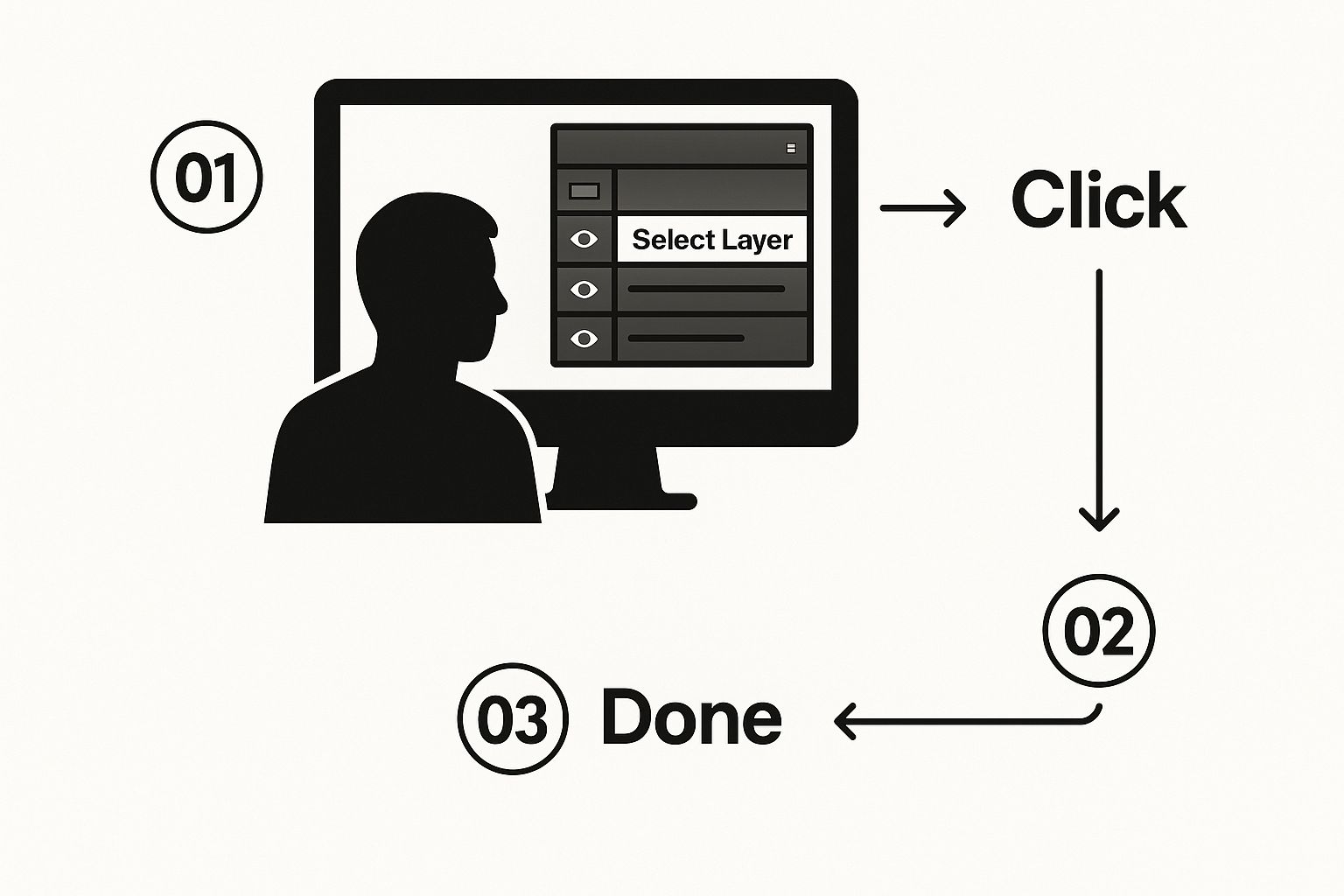
Isso apenas reforça que todo efeito não destrutivo começa isolando o elemento específico que você deseja alterar.
Ponto Chave: O painel de Estilo de Camada é completamente não destrutivo. Isso é um grande negócio. Isso significa que você pode adicionar um efeito, salvar e fechar seu arquivo, e voltar uma semana depois para ajustar a distância, suavidade ou cor da sombra sem nunca danificar sua camada original. É flexibilidade em seu melhor.
Assim que a janela de Estilo de Camada abrir, você verá uma sombra padrão aparecer na sua tela (desde que a caixa "Visualizar" esteja marcada). Agora você está pronto para começar a ajustar as configurações. E se você estiver procurando por fundos únicos para praticar, pode até explorar nosso guia sobre como criar visuais impressionantes com um gerador de arte AI gratuito.
Ajustando Sua Sombra Projetada para uma Aparência Realista
Simplesmente aplicar uma sombra projetada padrão é um movimento de iniciante. Honestamente, muitas vezes parece um pouco dura, quase falsa. A verdadeira mágica—e o que separa um amador de um profissional—está em passar alguns momentos extras ajustando as configurações no painel de Estilo de Camada. É aqui que você transforma um efeito genérico em uma sombra que parece intencional e realmente pertence à sua cena.
Esse tipo de atenção aos detalhes é mais do que apenas uma boa prática; é uma habilidade fundamental. Sombras projetadas estão facilmente entre os cinco estilos de camada mais utilizados por designers em todo lugar. Na verdade, dados mostram que mais de 75% dos projetos de marketing e design web usam algum tipo de sombra para criar profundidade e guiar o olhar do espectador. O efeito é tão fundamental que tutoriais sobre como adicionar sombra projetada no photoshop estão constantemente em alta. Uma rápida pesquisa mostrará quantos designers estão tentando dominar essa habilidade—você pode explorar os milhões de vídeos no YouTube para ver por si mesmo.
Então, vamos ajustar essas configurações.
Ajustando a Fonte de Luz
Os primeiros dois controles deslizantes que você deve sempre alcançar são Ângulo e Distância. Pense neles como uma equipe que define de onde vem sua luz.
- Ângulo define a direção da luz.
- Distância controla quão longe a sombra é projetada. Um número maior aqui faz parecer que seu objeto está flutuando mais alto da superfície.
Para um efeito fundamentado e crível, eu quase sempre mantenho a distância pequena. Uma sombra sutil que está próxima ao objeto simplesmente parece mais natural. Meu ponto de partida preferido é um Ângulo de cerca de 135° e uma Distância pequena, que depois ajusto com base na imagem específica.
Equilibrando Suavidade e Dureza
A próxima são Espalhamento e Tamanho, que considero os controles deslizantes mais importantes para alcançar realismo. Eles controlam a qualidade da borda da sombra.
- Espalhamento: Isso determina o núcleo sólido da sombra antes que qualquer desfoque seja aplicado. Aumentar isso cria uma borda dura e definida—pense na sombra projetada por um adesivo plano em uma folha de papel.
- Tamanho: Este controle deslizante dita o desfoque. Um Tamanho maior resulta em uma sombra suave e difusa, como uma projetada por uma fonte de luz distante.
Minha Dica Pessoal: Para uma sombra suave e natural, geralmente defino o Espalhamento para 0% e faço todo o meu trabalho com o controle deslizante Tamanho. Se eu precisar de uma sombra dura e gráfica para uma aparência mais estilizada, aumentarei o Espalhamento e manterei o Tamanho baixo.
Os Toques Finais: Contorno e Ruído
Não ignore as duas últimas configurações! Elas podem adicionar um caráter fantástico à sua sombra.
Contorno realmente muda a forma do desvanecimento da sombra. O contorno linear padrão funciona para a maioria das situações, mas brincar com os outros predefinidos pode criar efeitos únicos, como sombras de borda dupla ou onduladas. Vale a pena clicar apenas para ver o que acontece.
Finalmente, há o Ruído. Isso adiciona uma textura sutil e granulada. Um pouquinho—mesmo apenas 1-3%—pode quebrar aquele gradiente digital perfeitamente suave, ajudando a sombra a se misturar mais naturalmente em fundos que tenham qualquer tipo de textura.
Tenha Controle Total Separando Sua Sombra Projetada
O painel padrão de Estilo de Camada é um verdadeiro cavalo de batalha e, honestamente, cumpre a tarefa para a maioria dos trabalhos diários de sombra. Mas o que acontece quando você precisa quebrar as regras? Para aqueles compósitos complexos ou quando uma sombra precisa se curvar de maneira não natural, você precisa de mais controle. É aí que entra um truque pouco conhecido: separar a sombra de sua camada.
Esse único movimento é um divisor de águas, especialmente para trabalhos fotorrealistas. Ele transforma sua sombra projetada de um efeito simples e embutido em uma camada própria, totalmente independente e baseada em pixels. Você pode, de repente, manipulá-la como qualquer outro elemento em seu documento.
Parece complicado, mas é incrivelmente simples e desbloqueia um novo nível de precisão quando você precisa adicionar sombra projetada no photoshop.
Como Criar uma Camada de Sombra Separada
Primeiro, aplique uma sombra projetada básica usando o painel de Estilo de Camada como você normalmente faria. Obtenha o tamanho e a opacidade geral corretos, mas não fique obcecado com isso.
Agora, vá para o seu painel de Camadas. Encontre o efeito "Sombra Projetada" listado logo abaixo do nome da sua camada. Em vez de dar um duplo clique para editá-lo, clique com o botão direito diretamente sobre o efeito.
Desse menu, você verá uma opção que diz Criar Camada. Clique nela. É isso. O Photoshop instantaneamente retira o efeito de sombra do objeto original e o coloca em uma nova camada logo abaixo.
Insight Chave: Assim que você clicar em 'Criar Camada', o Estilo de Camada original em seu objeto desaparece. A sombra agora está livre, vivendo em sua própria camada. Isso lhe dá o poder de editá-la sem nunca tocar no objeto de onde ela veio. Apenas saiba que esta é uma rua de mão única—mas é a única maneira de obter esse nível de controle granular.
Desbloqueando Possibilidades Criativas com uma Sombra Separada
Com sua sombra agora em sua própria camada, toda a caixa de ferramentas do Photoshop está à sua disposição. É aqui que a verdadeira diversão começa.
Aqui estão algumas coisas que eu faço o tempo todo assim que uma sombra é separada:
- Deformá-la: Use a ferramenta Deformar (Editar > Transformar > Deformar) para fazer uma sombra envolver realisticamente um canto ou seguir o contorno irregular de uma superfície desigual.
- Desvanecer Selectivamente: Isso é enorme para o realismo. Pegue uma ferramenta Borracha grande e suave, reduza a opacidade para cerca de 20-30% e suavemente apague as bordas da sombra que deveriam estar desvanecendo na distância.
- Adicionar Desfoque Realista: Você pode aplicar um filtro de Desfoque Gaussiano em toda a sombra, mas eu prefiro usar uma máscara de camada. Isso me permite pintar o desfoque apenas onde é necessário, imitando perfeitamente como o foco diminui em uma foto real.
Erros Comuns de Sombra Projetada a Evitar
Uma sombra projetada mal executada pode instantaneamente gritar "amador". Muitas vezes, são as pequenas coisas que entregam, mas uma vez que você sabe o que procurar, pode facilmente evitar as armadilhas comuns e fazer seu trabalho parecer muito mais profissional. Obter um resultado crível ao adicionar uma sombra projetada no Photoshop é tudo sobre entender essas armadilhas.
Uma das maiores bandeiras vermelhas é usar a sombra padrão, preta sólida. Pense bem—no mundo real, sombras quase nunca são pretas sólidas. Elas são preenchidas com luz refletida e absorvem sutis matizes do ambiente ao seu redor. Manter-se com #000000 muitas vezes cria um efeito duro e "colado" que parece completamente desconectado do resto da sua imagem.
Em vez de se apegar ao preto, tente amostrar uma cor diretamente do seu fundo. Um ótimo truque é escolher uma cor próxima ao seu objeto e, em seguida, escolher uma versão mais escura e saturada dela para a sombra. Essa simples mudança faz maravilhas para ancorar o objeto em seu ambiente.
Ajustando para Realismo
Além da cor, algumas outras configurações são frequentemente mal utilizadas e podem levar a efeitos com aparência bastante irrealista. Evitar esses deslizes comuns fará uma grande diferença na qualidade de seus designs.
- Distância Excessiva: Empurrar a sombra muito longe do objeto é uma entrega clara. Isso faz com que o objeto pareça estar flutuando de maneira estranha no espaço em vez de descansar sobre uma superfície. Para uma sensação fundamentada e natural, mantenha a distância sutil.
- Opacidade de 100%: Sombras da vida real são semi-transparentes, permitindo que alguma textura da superfície apareça. Uma sombra com 100% de opacidade é visualmente chocante e simplesmente parece falsa. Eu quase nunca aumento minha opacidade acima de 75%, e frequentemente descubro que o ponto ideal está em algum lugar na faixa de 30-50%.
- Ignorar Luz Global: Este é crucial. Quando você tem múltiplos objetos sombreados em um design, você absolutamente deve usar a configuração Usar Luz Global. Se essa caixa não estiver marcada, a sombra de cada camada terá sua própria fonte de luz, criando uma cena caótica e fisicamente impossível.
Uma boa sombra é aquela que você nem percebe à primeira vista. Seu trabalho é criar profundidade e separação, não chamar atenção para si mesma. O objetivo é sempre a sutileza e a integração perfeita.
Ao evitar esses erros, você garante que suas sombras realmente aprimorem seu design em vez de detratar dele. Para mais maneiras de melhorar suas imagens, confira nosso guia para descobrir como adicionar efeitos a fotos de forma contínua e realmente fazer seus visuais se destacarem. Dominar esses pequenos, mas vitais detalhes é o que separa um bom design de um grande design.
Perguntas Comuns sobre Sombra Projetada Respondidas
Mesmo depois de você pegar o jeito de adicionar sombras projetadas no Photoshop, alguns obstáculos comuns podem surgir. Conhecer as soluções rápidas para esses problemas comuns tornará seu fluxo de trabalho de design muito mais suave.
Vamos passar por algumas das perguntas que ouço o tempo todo.
Posso Salvar Minhas Configurações de Sombra Projetada para Depois?
Sim, e você absolutamente deve! Não há nada pior do que finalmente ajustar aquela sombra sutil e perfeita apenas para ter que recriá-la do zero para o próximo projeto.
Uma vez que você tenha suas configurações exatamente certas na caixa de diálogo de Estilo de Camada, basta clicar no botão "Novo Estilo". Isso salva toda a sua pilha de efeitos—incluindo sua sombra projetada perfeitamente ajustada—no painel de Estilos. A partir de então, você pode aplicar essa aparência exata a qualquer outra camada com um único clique. É uma enorme economia de tempo.
Como Posso Aplicar a Mesma Sombra a Múltiplas Camadas?
Esse é mais um daqueles truques que parece um superpoder uma vez que você aprende. Em vez de adicionar manualmente o efeito a cada camada, há uma maneira muito mais rápida.
Primeiro, aplique a sombra projetada a uma camada e faça com que ela fique correta. Em seguida, clique com o botão direito naquela camada no seu painel de Camadas e escolha "Copiar Estilo de Camada." Agora, para a parte mágica: selecione todas as outras camadas nas quais você deseja a sombra (segure Ctrl/Cmd e clique em cada uma), clique com o botão direito novamente e clique em "Colar Estilo de Camada." Pronto.
Uma Dica Rápida sobre Salvar: O formato de arquivo que você escolher é crucial para como sua sombra aparece na imagem final. Um arquivo PNG manterá o fundo transparente ao redor da sua sombra, que é geralmente o que você deseja. Um JPEG, por outro lado, preencherá essa área com uma cor sólida. Você pode aprender mais sobre como escolher o melhor formato de imagem para a web para garantir que seu trabalho sempre pareça profissional online.
Socorro! Minha Sombra Projetada Não Está Aparecendo!
Todos nós já estivemos lá. Você aplica o efeito e... nada. É um problema clássico que geralmente se resume a uma das poucas coisas simples.
Aqui está uma lista rápida de verificação para solução de problemas:
- Verifique o Preenchimento da Camada: Certifique-se de que a opacidade de "Preenchimento" da camada (encontrada nas opções de mesclagem avançadas) não esteja definida como 0%.
- Verifique a Opacidade da Sombra: Dentro das configurações de Estilo de Camada, verifique se o controle deslizante de opacidade da sombra não está definido como zero.
- Cuidado com o Fundo: Uma sombra preta não será visível em um fundo preto puro. Tente mudar a cor da sombra para algo diferente para ver se ela aparece.
Pronto para criar visuais impressionantes para seu próximo projeto? Com mais de 50 estilos de arte e poderosas ferramentas de IA, ai-media-studio facilita a geração de imagens de qualidade profissional em segundos. Experimente gratuitamente hoje!