Die Optimierung deiner Bilder für Suchmaschinen geht über das bloße Verkleinern von Dateigrößen hinaus. Es ist ein umfassender Prozess, der die Wahl des richtigen Formats (wie WebP), das Schreiben klarer Alt-Texte und die Verwendung intelligenter, keyword-fokussierter Dateinamen umfasst. Das sind nicht nur technische Aufgaben; sie sind entscheidend, um deine Seitengeschwindigkeit zu steigern und Google tatsächlich zu helfen, zu verstehen, worum es in deinen Bildern geht.
Warum Bildoptimierung für SEO so wichtig ist
Kommen wir direkt zum Punkt. Zu wissen, wie man Bilder optimiert, ist mehr als nur ein Kästchen auf deiner SEO-Checkliste — es ist ein grundlegender Teil deiner Geschäftsstrategie. Warum? Weil es direkt beeinflusst, wie Nutzer deine Seite erleben und letztlich, ob sie konvertieren.
Oft sind nicht optimierte Bilder der Hauptgrund dafür, dass eine Seite langsam lädt. Und langsame Seiten töten Conversion-Raten. Sie frustrieren potenzielle Kunden und treiben sie weg, bevor sie überhaupt sehen konnten, was du anbietest.
Stell dir einen E‑Commerce-Shop mit wunderschönen, hochauflösenden Produktfotos vor. Wenn diese Bilder auch nur ein paar Sekunden zu lange zum Laden brauchen, ist der potenzielle Käufer weg. Er hat bereits zur Konkurrenz geklickt, die eine schnellere, flüssigere Website hat. Das passiert jeden Tag und kostet Unternehmen echtes Geld. Aus Googles Sicht sind langsam ladende Grafiken ein großes Warnsignal für eine schlechte Nutzererfahrung, was deine Rankings ernsthaft schädigen kann.
Die echte Auswirkung auf die Performance deiner Website
Der Zusammenhang zwischen Ladegeschwindigkeit und Nutzerverhalten ist brutal einfach. Googles eigene Daten zeigen, dass 53% der mobilen Nutzer abspringen, wenn eine Seite länger als drei Sekunden zum Laden braucht. Und der übliche Verdächtige? Große, unkomprimierte Bilder.
Wenn du es allerdings richtig machst, ist der Gewinn enorm.
Websites, die Googles Core Web Vitals erfüllen — eine Reihe von Metriken, die stark auf Ladeleistung ausgerichtet sind — können eine Steigerung der Nutzerinteraktion um bis zu 24% sehen. Und wenn du schnellere Bilder mit keywordreichen Alt‑Texten kombinierst, kann der organische Traffic um zusätzliche 23% steigen, weil Suchmaschinen endlich den Kontext haben, den sie brauchen, um deine visuellen Inhalte richtig zu ranken.
Bevor wir ins „Wie“ eintauchen, hier ein kurzer Überblick darüber, was am wichtigsten ist.
Prioritäten der Bildoptimierung auf einen Blick
Diese Tabelle gibt dir eine schnelle Zusammenfassung der Kernaufgaben bei der Bildoptimierung und ihrer direkten Auswirkung auf die SEO‑Performance. Betrachte sie als Spickzettel, bevor wir in die Details gehen.
| Optimization Task | Primary SEO Benefit | Key Action |
|---|---|---|
| File Compression | Faster Page Load Speed | Reduce file size without major quality loss using tools like TinyPNG or WebP format. |
| Descriptive Alt Text | Improved Accessibility & Keyword Ranking | Write clear, concise descriptions that tell search engines and screen readers what the image is about. |
| Keyword-Rich File Names | Enhanced Search Visibility | Name files like blue-nike-running-shoe.jpg instead of IMG_1234.jpg. |
| Responsive Images | Better Mobile Experience (Core Web Vitals) | Use srcset and sizes attributes to serve different image sizes for different devices. |
| Lazy Loading | Faster Initial Page Load | Defer loading of off-screen images until the user scrolls to them. |
| Choosing the Right Format | Balancing Quality & Speed | Use WebP for modern browsers, JPEG for photos, and PNG for graphics with transparency. |
Das geht nicht nur darum, Google glücklich zu machen. Es geht darum, eine bessere, schnellere Website zu bauen, die Nutzer engagiert hält und dein Geschäft voranbringt. Lass uns diese technische Aufgabe in einen mächtigen SEO‑Vorteil verwandeln.
Um zu sehen, wie Bildoptimierung ins größere Ganze passt, lohnt es sich, die Grundlagen der Optimierung der gesamten Website‑Performance zu verstehen.
Und denk daran: Obwohl das Verkleinern der Dateigröße entscheidend ist, darfst du die visuelle Qualität nicht opfern. Für einen tieferen Einblick, wie man dieses perfekte Gleichgewicht findet, schau dir unseren Leitfaden an, wie man die Bildqualität verbessert, ohne die Geschwindigkeit zu beeinträchtigen: https://ai-media-studio.com/blog/improve-image-quality.
Die richtige Wahl von Bildformat und Kompression
Die Wahl des richtigen Dateityps für deine Bilder scheint eine kleine Sache, ist aber der allererste Schritt, um die Optik deiner Seite in den Griff zu bekommen. Wenn du das falsch machst, stehst du zwischen verschwommenen Bildern oder aufgeblähten Seiten, die Besucher vertreiben.
Die drei großen Formate, mit denen du arbeiten wirst, sind JPEG, PNG und der weitaus effizientere Neuling WebP. Jedes hat seine spezifische Aufgabe, und zu wissen, welches Format du für welchen Zweck wählst, ist eine Kernkompetenz für alle, die es ernst mit Web‑Performance meinen.
Dieser ganze Prozess dient dazu, häufige Fehler zu umgehen, bevor sie passieren. Stell es dir wie eine schnelle Diagnose vor — das Flussdiagramm weiter unten zeigt einen einfachen Weg, um die häufigsten Bildprobleme zu identifizieren und zu beheben.
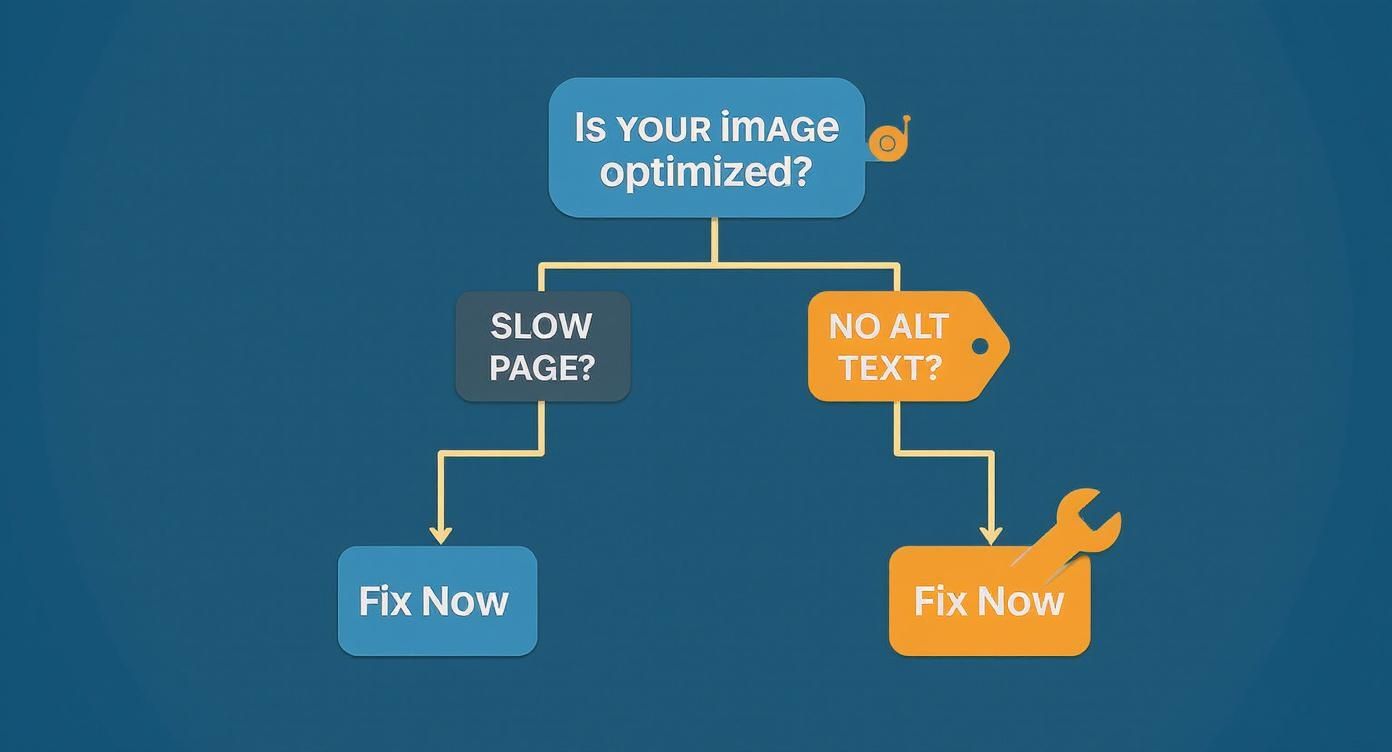
Wie du siehst, sind Probleme wie eine langsame Seite oder vergessene Alt‑Texte klare Anzeichen dafür, dass deine Bilder Arbeit brauchen. Sie zu beheben ist ein Gewinn für Nutzer und Suchrankings.
Verlustbehaftete vs. verlustfreie Kompression: Was ist der Unterschied?
Die Magie hinter dem Verkleinern von Bilddateien heißt Kompression, und sie kommt in zwei Hauptvarianten: verlustfrei und verlustbehaftet.
Verlustfreie Kompression ist der Perfektionist. Sie ordnet die Bilddaten clever neu und packt sie kleiner, ohne auch nur einen Pixel zu verlieren. Beim Öffnen wird die Datei exakt wiederhergestellt. Deshalb nutzen PNGs diese Methode — perfekt für Logos, Icons und Grafiken, wo scharfe Kanten und präzise Farben wichtig sind.
Verlustbehaftete Kompression dagegen geht einen smarten Kompromiss ein. Sie entfernt gezielt winzige Datenmengen, die das menschliche Auge kaum bemerkt. Das Ergebnis ist eine drastisch kleinere Datei, wobei ein winziger Teil der ursprünglichen Qualität unwiederbringlich verloren geht. JPEGs und WebP setzen oft auf diese Methode und eignen sich hervorragend für komplexe Fotografien, bei denen ein leichter Qualitätsverlust unbemerkt bleibt.
Das richtige Format für den Job wählen
Deine Wahl hat echte, messbare Auswirkungen. Ich habe Kundenseiten gesehen, die allein durch die richtige Formatwahl um 25% schneller wurden. Das ist enorm, wenn man bedenkt, dass jede extra Sekunde Ladezeit die Conversion um 7% reduzieren kann.
Zur Vereinfachung hier mein praktisches Spickzettel:
- JPEG für Fotos: Die beste Wahl für Standardfotos wie Produktbilder oder Blog‑Header. Guter Kompromiss zwischen Qualität und Dateigröße.
- PNG für Transparenz & einfache Grafiken: Brauchst du ein Logo mit transparentem Hintergrund? PNG ist die Antwort. Auch ideal für Screenshots und einfache Illustrationen mit harten Kanten und Text.
- WebP, wann immer möglich: Das moderne Format von Google — ein echter Game‑Changer. Unterstützt sowohl verlustbehaftete als auch verlustfreie Kompression und liefert oft 25–34% kleinere Dateien als JPEG ohne sichtbaren Unterschied. Unterstützt außerdem Transparenz.
Um wirklich zu verstehen, wie sich diese Formate gegenüberstehen, hier ein kurzer Vergleich.
Image Format Showdown: JPEG vs PNG vs WebP
| Format | Best For | Supports Transparency | Typical File Size |
|---|---|---|---|
| JPEG | Photographs, complex images with gradients | No | Small |
| PNG | Logos, icons, graphics with hard lines | Yes | Medium to Large |
| WebP | Everything (the modern replacement for both) | Yes | Smallest |
Die Quintessenz ist simpel. Starte mit WebP als Standard für alles. Greife nur dann auf JPEG oder PNG zurück, wenn du wirklich ein spezielles Kompatibilitätsproblem mit bestimmten Browsern lösen musst — das wird immer seltener.
Für einen tieferen Einblick, unser Guide zum best image format for web erklärt das noch ausführlicher. Du kannst auch diese großartige Ressource zu choosing the best image formats for web performance lesen, um die technischen Details zu verstehen. Wenn du diesen ersten Schritt nailst, bist du schon auf gutem Weg, Bild‑SEO zu meistern.
Bilder für SEO benennen: Dateien und Alt‑Texte
Bevor du überhaupt daran denkst, ein Bild hochzuladen, liegen zwei der wichtigsten SEO‑Komponenten bereits in deiner Hand: der Dateiname und der Alt‑Text. Diese einfachen textbasierten Elemente sind deine erste und beste Chance, Suchmaschinen (und Menschen) genau zu sagen, worum es in deinem Bild geht.
Der Standarddateiname deiner Kamera, etwas wie IMG_8754.jpg oder DSC_0023.png, sagt einer Suchmaschine absolut nichts. Das ist eine große verpasste Gelegenheit, Relevanz zu signalisieren. Bilder einfach umzubenennen ist eine der einfachsten und gleichzeitig effektivsten Maßnahmen für Bild‑SEO.
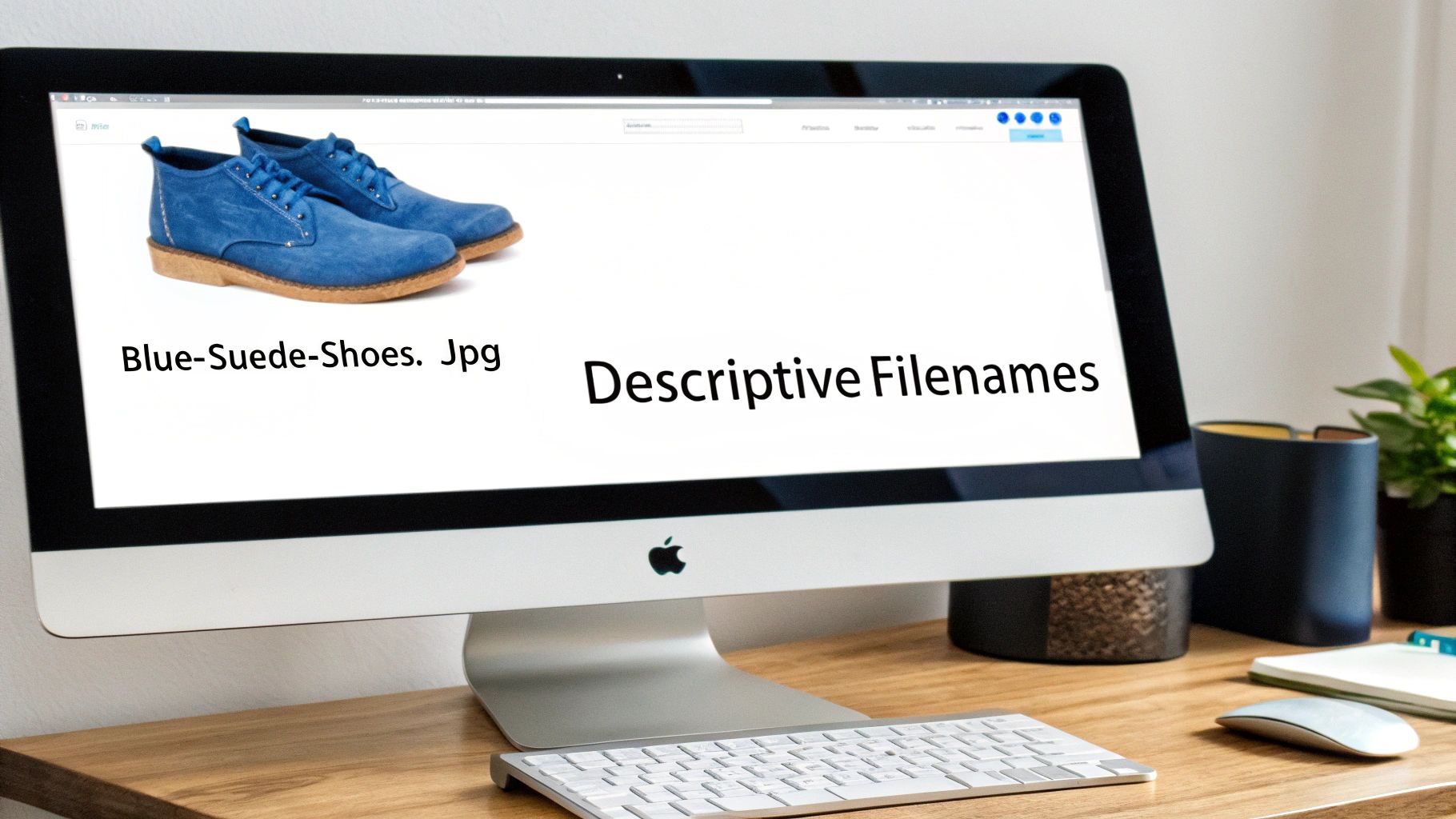
Die Idee ist, einen beschreibenden, lesbaren Dateinamen zu erstellen. Versetze dich in die Lage eines Suchmaschinenbots, der versucht zu verstehen, was er sieht. Verwende Kleinbuchstaben und trenne Wörter mit Bindestrichen — niemals Unterstriche.
Eine einfache Formel für Dateinamen
Du brauchst keine komplexe Strategie. Beschreibe einfach, was auf dem Bild zu sehen ist, und füge, wenn es natürlich passt, ein relevantes Keyword hinzu.
- Schlecht:
IMG_8754.jpg(Bedeutet nichts) - Okay:
shoes.jpg(Viel zu generisch) - Gut:
blue-suede-shoes.jpg(Klar und beschreibend) - Am besten:
blue-suede-shoes-on-display.jpg(Fügt wertvollen Kontext hinzu)
Diese winzige Änderung gibt Google sofort ein kristallklares Verständnis deines Bildes, noch bevor die Crawler auch nur ein Pixel analysieren.
Alt‑Text schreiben: Menschen zuerst, Bots zweitrangig
Alt‑Text hat zwei Hauptaufgaben. Seine primäre Aufgabe ist Barrierefreiheit. Er beschreibt das Bild für sehbehinderte Nutzer, die Screenreader verwenden, um im Web zu navigieren.
Zweitens liefert er Suchmaschinen zusätzlichen Kontext und verstärkt, wie das Bild zum umgebenden Text passt. Er ist auch das, was angezeigt wird, wenn eine Bilddatei nicht geladen werden kann.
Schreibe deinen Alt‑Text immer zuerst für einen Menschen. Dein Ziel sollte eine hilfreiche, genaue Beschreibung des Bildes sein. Die gute Nachricht: Starke Accessibility‑Praktiken führen fast immer zu guter SEO.
Das wird noch wichtiger, da KI‑gestützte visuelle Suche smarter wird. Suchmaschinen lesen nicht mehr nur deinen Text — sie sehen das Bild tatsächlich. Es ist ein Muss, dass Alt‑Texte und Dateinamen das widerspiegeln, was auf dem Bild zu sehen ist, um gut zu ranken. Weitere Einblicke dazu, wie KI die Bild‑SEO verändert, findest du auf wellows.com.
Alt‑Text: Dos und Don'ts
Guter Alt‑Text ist beschreibend, ohne zu übertreiben. Hier ein paar Beispiele.
Beispiel 1: Ein Produktfoto
- Schwach:
alt="shoes" - Gut:
alt="A pair of blue suede shoes" - Am besten:
alt="A pair of classic blue suede shoes with white laces on a wooden display stand"
Beispiel 2: Ein Diagramm oder Chart
- Schwach:
alt="chart" - Gut:
alt="Bar chart showing website traffic growth" - Am besten:
alt="Bar chart showing a 40% increase in website traffic from Q1 to Q2 2024"
Widerstehe der Versuchung, Keywords dort reinzupacken, wo sie nicht hingehören. Wenn dein Keyword „best running shoes“ ist, wäre ein schlechter Alt‑Text alt="best running shoes nike running shoes cheap running shoes". Schreib stattdessen etwas Natürliches, das die Szene beschreibt, z. B. alt="Runner tying the laces of red Nike running shoes before a race". Dieser Ansatz trifft sowohl Barrierefreiheit als auch SEO, ohne wie Spam zu wirken.
Deine Bilder auf jedem Gerät funktionieren lassen
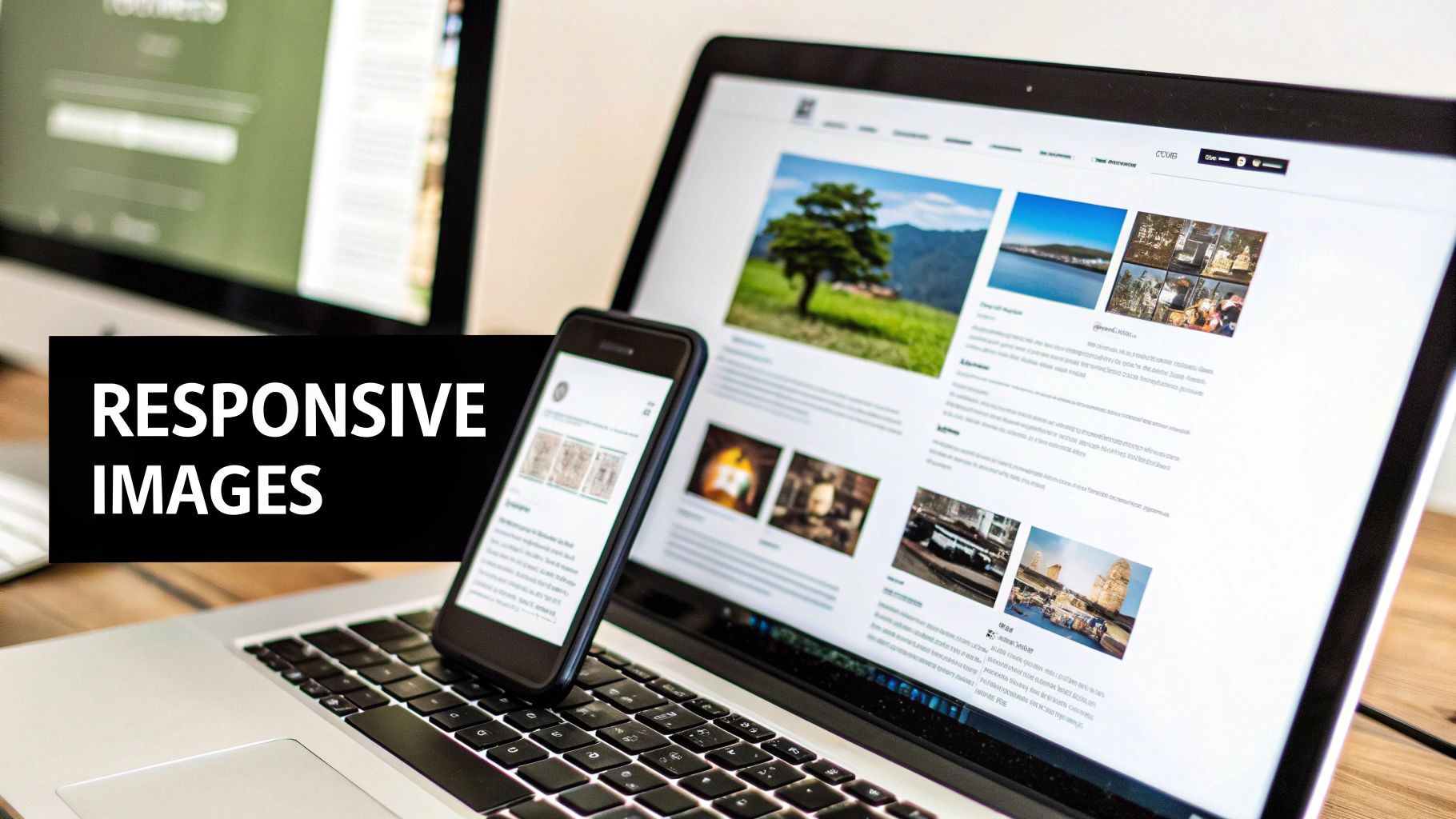
Okay, jetzt kommen die Details. Hier kannst du erhebliche Performance‑Gewinne erzielen, vor allem für die vielen Menschen, die auf ihren Handys surfen — und das ist, seien wir ehrlich, ein großer Teil deiner Besucher. Bilder für verschiedene Geräte richtig auszuliefern ist kein Nice‑to‑have mehr; es ist ein unverzichtbarer Teil moderner SEO mit direktem Einfluss auf deine Core Web Vitals‑Werte.
Denk darüber nach: Ein riesiges, hochauflösendes Bild, das für einen 27‑Zoll‑Monitor gedacht ist, auf ein kleines Smartphone zu drücken, ist eine enorme Verschwendung von Daten. Das ist einer der größten Schuldigen für langsame mobile Seiten. Zum Glück haben wir dafür clevere HTML‑Lösungen.
Verwende Srcset, um Bilder responsiv zu machen
Das srcset‑Attribut ist hier deine Geheimwaffe. Es verwandelt dein standardmäßiges <img>‑Tag in ein smartes, adaptives Element. Anstatt dem Browser ein einzelnes Bild aufzuzwingen und auf das Beste zu hoffen, gibst du ihm ein Menü mit verschiedenen Größen. Der Browser schaut sich dann den Bildschirm des Nutzers an und wählt das perfekte Bild aus.
Ein einfaches Image‑Tag sieht so aus:
<img src="image-large.jpg" alt="A detailed product photo">
Mit srcset wird es deutlich intelligenter:
<img src="image-large.jpg" srcset="image-small.jpg 480w, image-medium.jpg 800w, image-large.jpg 1200w" alt="A detailed product photo">
Siehst du, was passiert? Die w‑Einheit sagt dem Browser die Pixelbreite jeder Datei. Er kann dann die kleinste Datei auswählen, die noch scharf aussieht, ohne ein Byte zu verschwenden. Wenn du tiefer einsteigen willst, haben wir einen ganzen Guide dazu, how to resize images for the web.
Das Beste daran? Wenn du ein modernes CMS wie WordPress verwendest, passiert das oft automatisch. Beim Hochladen legt es im Hintergrund all diese Größen an.
Speed‑Boost durch Lazy Loading
Nachdem du deine Bilder responsiv gemacht hast, kommt der nächste große Performance‑Gewinn durch Lazy Loading. Das Konzept ist wunderschön einfach und reduziert die initiale Ladezeit drastisch. Es sagt dem Browser: „Lade keine Bilder, die bisher off‑screen sind.“
Stattdessen werden die Bilder erst geladen, wenn der Nutzer nach unten scrollt und sie kurz davor sind, ins Blickfeld zu gelangen. Das bedeutet, dass der zuerst sichtbare Inhalt — das „above the fold“ Material — sofort da ist. Diese Wahrnehmung von Geschwindigkeit ist enorm für die Nutzererfahrung und ein großes Plus für Suchmaschinen.
Lazy Loading ist das perfekte Beispiel dafür, wie sich Fokus auf Nutzererfahrung in SEO auszahlt. Indem du zuerst das lädst, was der Nutzer sieht, knackst du die wichtigen Core Web Vitals und hältst Besucher glücklich.
Die Einrichtung ist heutzutage fast schon lächerlich einfach dank nativer Browserunterstützung. Du musst nur ein kleines Attribut zum Image‑Tag hinzufügen: loading="lazy".
Also sieht dein finales Tag so aus:
<img src="your-image.jpg" alt="A descriptive alt text" loading="lazy">
Das war’s. Dieses eine Attribut ist ein Befehl an moderne Browser, mit dem Laden des Bildes zu warten, bis es gebraucht wird. Die meisten aktuellen Website‑Plattformen und Plugins haben das standardmäßig aktiviert, aber ein kurzer Blick in den Code deiner Seite lohnt sich immer. Es ist eines der schnellsten, einfachsten Gewinne für die Performance deiner Seite.
Fortgeschrittenes Bild‑SEO: Direkt mit Google sprechen via Schema und Sitemaps
Du hast die Basics bei Dateinamen und Kompression gemeistert. Fantastisch. Jetzt ist es Zeit, der Konkurrenz davonzuziehen, indem du Suchmaschinen eine VIP‑Roadmap zu deinen visuellen Inhalten gibst.
Wir sprechen jetzt darüber, wie man direkt mit Such‑Crawlern in ihrer eigenen Sprache kommuniziert. Hier kommen strukturierte Daten und Sitemaps ins Spiel. Diese Taktiken gehen weit über oberflächliche Anpassungen hinaus; sie liefern expliziten Kontext, der Google hilft, Bilder nicht nur zu finden, sondern wirklich zu verstehen. Die Belohnung? Bessere Sichtbarkeit und sogar Chancen auf begehrte Rich‑Ergebnisse.
Gib deinen Bildern Kontext mit Schema‑Markup
Strukturierte Daten bzw. Schema‑Markup sind im Grunde ein Vokabular, das du dem Code deiner Website hinzufügst, um Suchmaschinen genau zu sagen, worum es bei deinen Inhalten geht. Für unsere Zwecke konzentrieren wir uns auf das ImageObject‑Schema. Damit kannst du spezifische Details wie Urheber, Bildunterschrift und sogar Lizenzinformationen angeben.
Diese zusätzliche Ebene an Informationen ist Gold wert. Sie hilft Google, Zweck und Kontext eines Bildes zu verstehen und kann es für spezielle Features qualifizieren, wie das „licensable“ Badge, das du manchmal in der Bildsuche siehst. Dieses kleine Badge kann gezielten Traffic von Leuten bringen, die aktiv nach Bildern zur Verwendung suchen.
Die Implementierung ist einfacher, als es klingt, besonders mit JSON‑LD (dem von Google bevorzugten Format).
Hier ein leicht anpassbares Beispiel für ein Bild in einem Blogpost:
{ "@context": "https://schema.org", "@type": "ImageObject", "contentUrl": "https://yourwebsite.com/images/blue-suede-shoes.jpg", "license": "https://yourwebsite.com/image-license", "acquireLicensePage": "https://yourwebsite.com/buy-image", "creditText": "Your Name/Company", "creator": { "@type": "Person", "name": "Your Name" }, "copyrightNotice": "© 2024 Your Company" }
Wenn du diesen Snippet in den HTML‑Code deiner Seite einfügst, sagst du Suchmaschinen explizit, wer das Bild erstellt hat, wie es lizenziert ist und wo Credits hingehen. Das ist ein massives Signal für Autorität und Kontext.
Denk an Schema‑Markup wie ein detailliertes Datenblatt, das du an dein Bild heftest. Anstatt Google nur ein Foto zu zeigen, überreichst du eine komplette Akte, die keinen Raum für Fehlinterpretation lässt.
Sorge dafür, dass jedes Bild entdeckt wird — mit einer Sitemap
Googles Crawler sind extrem clever, aber nicht unfehlbar. Sie können Bilder übersehen, insbesondere wenn sie via JavaScript geladen werden oder in einer fancy Galerie versteckt sind. Eine Image‑Sitemap löst dieses Problem komplett. Sie ist eine direkte, unkomplizierte Liste jeder wichtigen Bild‑URL auf deiner Seite.
Das stellt sicher, dass alle wichtigen Visuals indexiert werden und eine Chance bekommen, zu ranken. Die Sitemap ist einfach eine XML‑Datei, die du in der Google Search Console einreichst — der definitive Leitfaden für Crawler.
Dein Sitemap‑Eintrag für jedes Bild sollte ein paar Schlüssel‑Tags enthalten:
<image:image>: Der Container für alle Infos zu einem Bild.<image:loc>: Die direkte URL zur Bilddatei. Das ist der wichtigste Teil.<image:caption>: Eine kurze, prägnante Beschreibung des Bildes.<image:title>: Der Titel des Bildes.
Die meisten modernen SEO‑Plugins für Plattformen wie WordPress können das automatisch erzeugen, sodass du dir womöglich die Hände nicht schmutzig machen musst. Wenn du eine manuell erstellst, liste einfach alle wichtigen Visuals auf. Sobald sie fertig ist, füge ihren Speicherort in deine robots.txt ein und reiche sie in der Google Search Console ein. Ein einfacher Schritt, der garantiert, dass kein wertvolles Bild verloren geht.
Häufige Fragen zur Bildoptimierung für SEO
Selbst mit dem besten Plan tauchen beim Optimieren von Bildern oft Fragen auf. Ich werde oft zu diesem Thema gefragt, daher habe ich die häufigsten Fragen zusammengestellt, damit du klare, pragmatische Antworten bekommst und schnell wieder weiterarbeiten kannst.
Was ist die ideale Dateigröße für ein Webbild?
Es gibt keine magische Zahl, aber ein großartiges Ziel ist unter 100–150 KB. Das ist der Sweetspot für die meisten Bilder auf deiner Seite.
Für große Hero‑Bilder, die über die gesamte Breite einer Seite gehen, musst du vielleicht bis zu 250 KB gehen. Denk immer daran: Das Ziel ist, die Dateigröße so schlank wie möglich zu halten, ohne das Bild in einen verschwommenen Brei zu verwandeln. Es ist ein Balanceakt zwischen Qualität und Geschwindigkeit.
Moderne Formate wie WebP und gute Kompressionstools sind hier deine besten Freunde. Sie helfen, die Dateigröße zu reduzieren und das Bild trotzdem scharf aussehen zu lassen — wichtig, um mobile Besucher zufrieden zu halten.
Kann ich KI‑Tools verwenden, um meinen Alt‑Text zu schreiben?
Ja, aber mit einem großen Sternchen. KI‑Tools sind ein großartiger Startpunkt — sie sparen dir viel Zeit, indem sie eine grundlegende Beschreibung dessen liefern, was auf einem Bild zu sehen ist.
Das Problem: KI kennt nicht den Kontext deiner Seite. Sie weiß nicht warum dieses Bild dort ist. Dein Alt‑Text muss mehr als eine wörtliche Beschreibung sein; er muss relevant für den umgebenden Inhalt sein, um wirklich SEO und Accessibility zu treffen.
Sieh KI als hilfreiche Assistenz, nicht als endgültige Autorität. Sie macht die erste Arbeit, aber dein menschlicher Input fügt die kontextuelle Nuance hinzu, die Alt‑Texte sowohl für Nutzer als auch für Suchmaschinen wirklich effektiv macht.
Also: Lass die KI anfangen, aber feile danach selbst nach. Füge Kontext hinzu, streue relevante Keywords natürlich ein und stell sicher, dass der Text echten Nutzwert liefert.
Beeinflusst das Umbenennen einer Bilddatei die SEO?
Auf jeden Fall. Das Ersetzen eines generischen Dateinamens wie DSC_001.jpg durch einen beschreibenden wie red-nike-running-shoe.jpg gehört zu den grundlegenden SEO‑Maßnahmen, die du nicht überspringen solltest.
Suchmaschinen nutzen den Dateinamen als ein wichtiges Signal, um zu verstehen, worum es bei einem Bild geht. Ein beschreibender, keywordreicher Dateiname gibt deinen Bildern viel bessere Chancen, in der Google Bildersuche zu ranken und das Thema der gesamten Seite zu unterstreichen.
Ein wichtiger Tipp: Wenn du alte Bilder änderst, die Google bereits indexiert hat, musst du 301‑Redirects einrichten. Das sagt Google, dass die alte Bild‑URL dauerhaft zur neuen verschoben wurde. Das Weglassen dieses Schrittes führt zu defekten Links und du verlierst den SEO‑Wert, den das alte Bild hatte. Ein einfacher Schritt, um all deinen hart erarbeiteten Wert zu erhalten.
Bereit, atemberaubende Visuals für deinen Blog ohne Aufwand zu erstellen? AI Media Studio lässt dich professionelle Bilder aus einfachen Text‑Prompts in Sekunden generieren. Get started for free and elevate your content today.