Wenn wir über das Ändern der Bildgröße für das Web sprechen, ist das tatsächlich ein zweistufiger Prozess. Zuerst verkleinerst du die Bildabmessungen — seine tatsächliche Breite und Höhe in Pixeln (zum Beispiel von gewaltigen 4000px auf ein webfreundlicheres 1200px). Dann komprimierst du die Datei selbst, um sie so klein wie möglich zu machen, ohne dass sie zu einem verpixelten Durcheinander wird.
Das Ziel ist einfach: Wähle dein Werkzeug, setze die richtigen Abmessungen für deine Seite und exportiere das Bild mit der kleinstmöglichen Dateigröße, die du dir leisten kannst.
Warum das Verkleinern von Webbildern unverhandelbar ist
Wir kennen das alle — starren auf einen leeren Bildschirm und warten, bis eine Webseite lädt. Meist sind riesige, nicht optimierte Bilder der Schuldige. Aber es geht hier nicht nur um ein paar Sekunden Ungeduld. Langsam ladende Bilder sabotieren aktiv den Erfolg deiner Website und gehören zu den größten Verursachern schlechter Performance.
Die direkte Verbindung zwischen Bildgröße und Seitenladezeit
Jedes zusätzliche Kilobyte, das ein Bild mit sich bringt, erhöht das Gewicht der Seite. Dieses Gewicht übersetzt sich direkt in längere Ladezeiten, bevor ein Besucher tatsächlich mit deinem Inhalt interagieren kann. Besonders problematisch ist das für mobile Nutzer, wo Verbindungen oft unzuverlässiger sind und die Geduld kürzer ist.
Denk an einen typischen E‑Commerce-Shop. Die Produktfotos sind atemberaubend, scharf und hochauflösend, wahrscheinlich mit einer Profi‑Kamera aufgenommen. Wenn diese Bilder unverändert hochgeladen werden, kann eine einzelne Produktseite leicht fünf, zehn oder noch mehr Sekunden zum vollständigen Laden brauchen. Ein potenzieller Kunde, der auf seinem Handy einkaufen möchte, bricht lange bevor das erste Foto überhaupt erscheint ab.
Hier kommen Googles Core Web Vitals ins Spiel. Eine der wichtigsten Metriken ist der Largest Contentful Paint (LCP), der misst, wie lange das größte visuelle Element auf der Seite — meist ein Hero‑Banner oder das Hauptproduktbild — braucht, um sichtbar zu werden. Massive Bilder zerstören deinen LCP‑Wert, und ein schlechter Wert kann deine Rankings in den Suchergebnissen direkt schädigen.
Wie sich die Bildgröße auf die Website‑Performance auswirkt
Die Verbindung zwischen Dateigröße und Performance ist nicht nur theoretisch. Sie zeigt sich in realen Daten, die dein Geschäftsergebnis beeinflussen.
| Metrik | Auswirkung großer Bilder | Vorteil verkleinerter Bilder |
|---|---|---|
| Seitenladezeit | Deutlich erhöht, führt zu höheren Absprungraten. | Drastisch reduziert, hält Nutzer auf der Seite. |
| Benutzererlebnis | Frustrierend und langsam, besonders auf Mobilgeräten. | Schnell, flüssig und professionell. |
| Conversion‑Rate | Sinkt deutlich mit jeder Verzögerungssekunde. | Verbessert sich, da der Weg zum Kauf reibungsloser wird. |
| SEO‑Ranking | Negativ beeinflusst durch schlechte Core Web Vitals (LCP). | Positiv beeinflusst durch schnell ladende Seiten. |
| Bandbreitenkosten | Höhere Hostingkosten durch mehr Datenübertragung. | Niedrigere Hosting‑ und CDN‑Kosten. |
Ein Blick auf die Zahlen macht klar: Bildoptimierung ist eine geschäftskritische Aufgabe, kein reines Technik‑To‑Do.
Die greifbaren Kosten langsamer Bilder
Die Daten zum Nutzerverhalten sind ziemlich eindeutig. Studien zeigen konsistent, dass wenn die Seitenladezeit von nur einer auf drei Sekunden steigt, die Wahrscheinlichkeit, dass ein Nutzer die Seite verlässt, um 32% ansteigt. Für mobile Nutzer kann eine Sekunde Verzögerung die Conversion‑Rate um bis zu 20% zerstören. Wenn du tiefer graben willst, unterstreichen die neuesten technischen SEO‑Statistiken diese Punkte noch einmal deutlich.
Für jeden, der eine Website betreibt, ist die Botschaft klar und laut: Du musst das Vergrößern und Verkleinern von Bildern beherrschen. Es ist eine grundlegende Fähigkeit, um ein großartiges Nutzererlebnis zu schaffen, mehr Conversions zu erzielen und bessere Sichtbarkeit in der Suche zu erreichen.
Am Ende des Tages erzeugen richtig dimensionierte Bilder ein schnelleres, professionelleres Erlebnis, das Nutzer bei der Stange hält. Es motiviert sie, dein Produkt zu kaufen, sich für deinen Newsletter anzumelden oder tatsächlich den Inhalt zu lesen, den du mit so viel Mühe erstellt hast. Diesen Schritt zu überspringen ist, als würdest du einen riesigen Speed‑Bump direkt vor deiner eigenen Tür platzieren — du erschwerst es Leuten einfach, hereinzukommen.
Auswahl deiner Bildverkleinerungs‑Werkzeugkiste
Das richtige Tool zum Verkleinern deiner Bilder zu wählen, kann sich wie eine große Aufgabe anfühlen, aber es kommt wirklich nur auf deine Bedürfnisse und Arbeitsweise an. Du brauchst nicht unbedingt teure, komplexe Software, um großartige Ergebnisse zu erzielen. Tatsächlich gehören einige der besten Optionen zu denen, die völlig kostenlos sind und direkt im Browser laufen.
Der Trick ist, das Werkzeug an die Aufgabe anzupassen. Verkleinerst du nur ein einzelnes Headshot‑Foto für deine „Über uns“‑Seite oder bereitest du 50 neue Produktbilder für einen großen Launch vor? Deine Antwort zeigt dir den richtigen Weg.
Lass uns die Haupttypen von Werkzeugen durchgehen, damit du herausfinden kannst, was für dich funktioniert.
Kostenlose Online‑Bildverkleinerer
Für schnelle, einzelne Aufgaben gibt es nichts Bequemeres als ein Online‑Tool. Das sind meine Favoriten, wenn ich ein Blogbild oder ein neues Social‑Media‑Banner ohne Softwareinstallation vorbereiten muss. Sie sind schnell, einfach und erledigen den Job.
Ein Klassiker, den ich immer empfehle, ist TinyPNG. Du ziehst einfach dein Bild per Drag & Drop hinein, und es verkleinert die Dateigröße intelligent mit fast keinem Qualitätsverlust. Eine weitere hervorragende Wahl ist Adobes kostenloser Onlineresizer, der dir einfache, klare Steuerungen zum Einstellen exakter Pixelabmessungen bietet.
Online‑Tools wirst du lieben für Dinge wie:
- Das Verkleinern weniger Bilder für einen neuen Blogbeitrag.
- Das schnelle Optimieren eines neuen Profilbilds.
- Das Schrumpfen einer Bilddatei zum Versenden per E‑Mail.
Diese Tools sind extrem leicht zu bedienen, fehlen aber meist fortgeschrittene Funktionen wie Batch‑Verarbeitung. Wenn du mehr als ein paar Bilder auf einmal zu bearbeiten hast, willst du wahrscheinlich etwas Leistungsfähigeres.
Desktop‑Software für volle Kontrolle
Wenn du absolute Präzision und Power brauchst, übertrifft nichts dedizierte Desktop‑Software. Ich meine die Schwergewichte wie Adobe Photoshop, Affinity Photo oder die exzellente kostenlose Option GIMP. Diese Programme geben dir granulare Kontrolle über jedes Detail — von exakten Abmessungen und Kompressionsstufen bis hin zu Farbprofilen und Schärfen.
Das ist die Art von Kontrolle, die Profis benötigen. Ein Fotograf, der eine Kunden‑Galerie vorbereitet, muss sicherstellen, dass jedes einzelne Bild perfekt optimiert und konsistent ist. Desktop‑Software erlaubt dir, Voreinstellungen zu erstellen und zu speichern, was das Verkleinern von Dutzenden Bildern deutlich beschleunigt. Es ist die klare Wahl für alle, deren Job regelmäßig die Arbeit mit Bildern umfasst.
Pro‑Tipp: Das Verkleinern für das Web ist immer ein Balanceakt zwischen Qualität und Dateigröße. Dein Ziel ist die kleinstmögliche Datei, die dennoch scharf und professionell aussieht. Als Ausgangspunkt versuche, die Qualitäts‑Einstellung eines Bildes auf etwa 70–80% zu reduzieren. Du wirst oft erstaunt sein, wie viel kleiner die Datei wird, ohne sichtbaren Qualitätsverlust.
Automatisierte Plugins für CMS‑Plattformen
Wenn deine Website auf einer Plattform wie WordPress läuft, sind automatisierte Plugins ein echter Game‑Changer. Ich bin ein großer Fan dieses Ansatzes, weil er so viel Zeit spart.
Tools wie ShortPixel, Smush oder Imagify übernehmen das Verkleinern und Optimieren für dich, sobald du ein Bild in deine Site hochlädst. Du legst die Regeln einmal fest — zum Beispiel „alle Blogbilder sollen eine Maximalbreite von 1200px haben“ — und das Plugin kümmert sich um den Rest.
Diese „einmal einrichten und vergessen“-Methode ist perfekt für vielbeschäftigte Website‑Betreiber, Blogger und Content‑Teams, die Besseres zu tun haben, als jedes Foto manuell zu verkleinern. Es ist ein großartiges Beispiel dafür, wie du das passende Werkzeug für deinen Workflow findest — egal, ob du tiefe Kontrolle oder totale Automatisierung brauchst. Um ein besseres Gefühl dafür zu bekommen, was es alles gibt, kannst du dir einige der besten Bildoptimierungs‑Tools für schnellere, SEO‑freundliche Websites ansehen und sehen, wie leistungsfähig diese Lösungen geworden sind.
Eine praktische Schritt‑für‑Schritt‑Anleitung zum Verkleinern
Bevor wir ins Detail gehen, klären wir zwei Begriffe, die oft durcheinandergebracht werden: Bildabmessungen und Dateigröße. Sie klingen ähnlich, sind aber zwei verschiedene Dinge.
Abmessungen sind einfach die Breite und Höhe deines Bildes, gemessen in Pixeln (z. B. 1920px × 1080px). Dateigröße ist, wie viel Platz dieses Bild auf deinem Server verbraucht, gemessen in Kilobyte (KB) oder Megabyte (MB).
Das Ziel ist zuerst, die richtigen Abmessungen für den Platz zu wählen, an dem das Bild auf deiner Seite angezeigt wird. Dann verkleinerst du die Dateigröße, ohne das Bild verschwommen aussehen zu lassen. Triffst du beide Punkte, hast du das Rezept für eine schnelle, professionell wirkende Website.
Dieser Workflow lässt sich in einige einfache Stufen unterteilen.
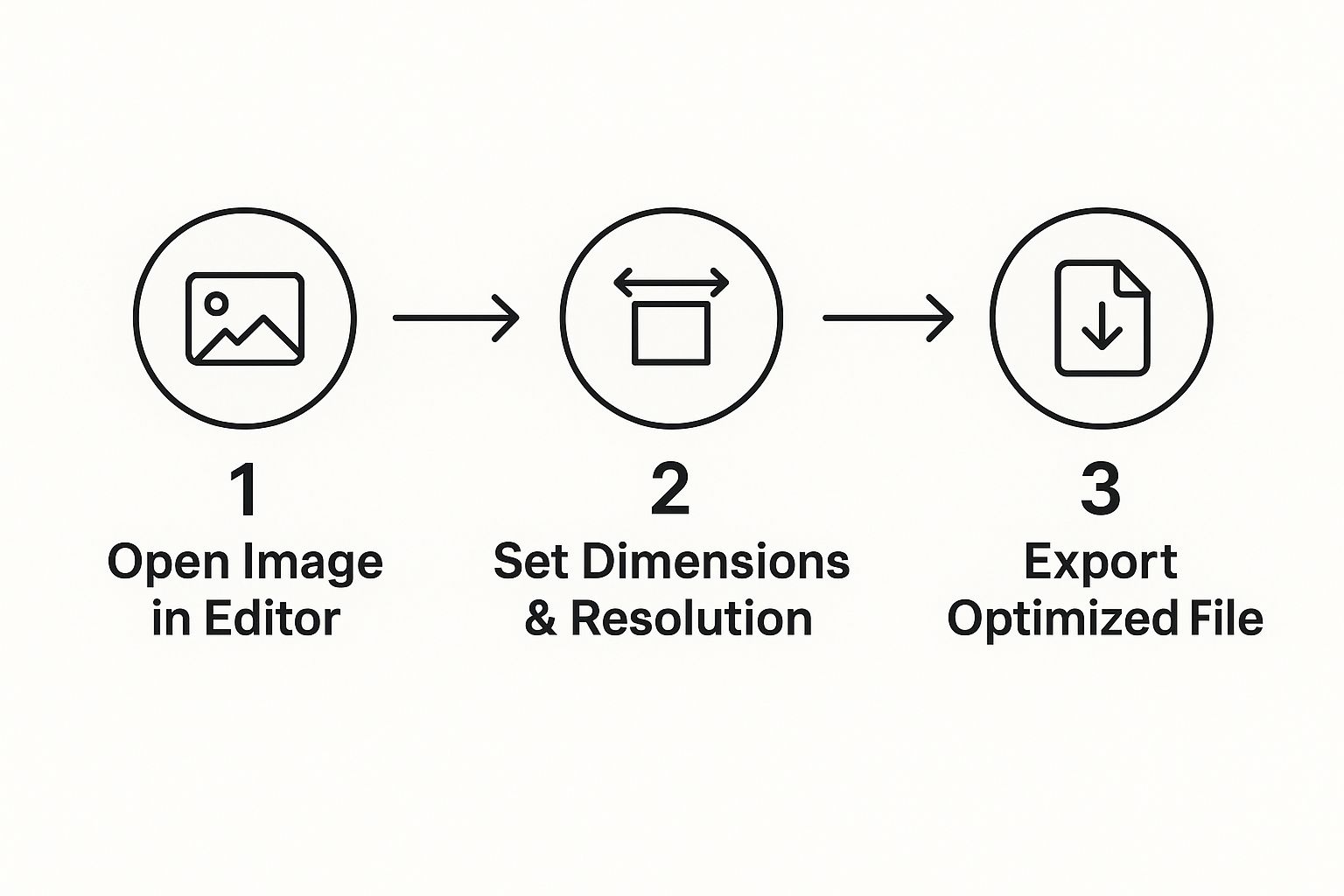
Wie du siehst, ist es ein ziemlich geradliniger Weg vom ursprünglichen, hochqualitativen Foto zur schlanken, webbereiten Version. Es ist ein Prozess, den du bei jedem Bild wiederholen solltest.
Schauen wir uns ein reales Szenario an
Okay, machen wir es praktisch. Du hast gerade ein wunderschönes Foto für deinen neuen Blogbeitrag geschossen. Direkt aus der Kamera ist es ein Riese: 6000px breit und stattliche 15MB groß. Wenn du das direkt hochlädst, lädt deine Seite im Schneckentempo. Nicht gut.
Also bereiten wir es für ein Standard‑Blogbanner vor. Unsere Ziele sind eine Breite von 1200px und eine finale Dateigröße unter 100KB.
Ein großartiges, kostenloses Tool dafür ist Googles Squoosh. Du lädst dein riesiges Foto hoch und gibst in den „Resize“-Optionen einfach 1200 in das Breitenfeld ein. Squoosh berechnet die Höhe automatisch, um das Seitenverhältnis beizubehalten, damit dein Foto nicht gestaucht oder verzerrt wird.
Und so sind die Abmessungen erledigt.
Hier eine goldene Regel: Du kannst ein großes Bild immer kleiner machen, ohne viel Qualität zu verlieren. Aber ein kleines Bild größer machen? Das ist ein One‑Way‑Ticket zu einem verschwommenen, verpixelten Desaster. Beginne immer mit der größten, höchstauflösenden Quelldatei, die du hast.
Die perfekte Balance finden: Qualität vs. Kompression
Sobald deine Abmessungen gesetzt sind, geht es an die Dateigröße durch Kompression. Die meisten Tools haben einen „Qualität“-Schieberegler, der normalerweise von 0 bis 100 reicht. Hier passiert die Magie.
Scheue dich nicht, mit dieser Einstellung zu spielen. Du wirst erstaunt sein, wie stark du die Dateigröße reduzieren kannst, wenn du die Qualität von 100 auf 75 senkst. Bei den meisten Bildern ist der visuelle Unterschied so gering, dass deine Besucher ihn nie bemerken. Deine Seitenladezeit wird es dir danken.
Zum Schluss exportierst du das optimierte Bild. In unserem Beispiel fällt die Dateigröße durch das Setzen der Breite auf 1200px und der Qualität auf 75 von 15MB auf schlanke 95KB. Perfekt. Es ist bereit zur Verwendung — scharf aussehend und schnell ladend.
Wenn deine verkleinerten Bilder nach der Kompression etwas flach wirken, musst du vielleicht noch andere Techniken ausprobieren. Einige davon behandeln wir in unserem Leitfaden zum Verbessern der Bildqualität.
Übliche Bildabmessungen auf einen Blick
Um es dir noch einfacher zu machen, hier ein schnelles Spickzettel mit einigen der gängigsten Bildgrößen, die du für eine Website brauchst. Betrachte diese als Startziele.
| Bildverwendung | Empfohlene Breite (Pixel) | Ziel‑Dateigröße (KB) |
|---|---|---|
| Vollbreite Hero/Banner | 1920px | Unter 250KB |
| Standard Blogbeitragsbild | 1200px | Unter 100KB |
| In‑Content Bild (Halbbreite) | 800px | Unter 80KB |
| Produktbild (E‑Commerce) | 1000px | Unter 100KB |
| Thumbnail/Vorschau | 400px | Unter 40KB |
Behalte im Kopf, dass dies allgemeine Richtwerte sind. Dein spezifisches Website‑Theme oder Layout kann etwas andere Anforderungen haben, aber diese Tabelle ist eine solide Grundlage, um deine Bilder optimiert zu halten und die Leistung deiner Seite zu maximieren.
Bilderoptimierung über einfaches Verkleinern hinaus
Die richtigen Bildabmessungen sind ein großer erster Schritt, aber sie sind nur die halbe Miete. Wenn du eine wirklich schnelle, professionelle Website willst, musst du über simples Verkleinern hinausblicken und die anderen kritischen Teile der Bildoptimierung angehen.
Hier kannst du einen echten Vorteil bei Performance und SEO erzielen. Wir reden davon, das richtige Dateiformat zu wählen, intelligente Kompression zu nutzen und die kleinen Details zu beachten, die sowohl Suchmaschinen als auch Nutzer schätzen. Denk daran: Das Verkleinern hat den Rahmen gebaut; jetzt stimmen wir den Motor auf maximale Geschwindigkeit ab.
Wähle das richtige Bildformat
Das Dateiformat, das du wählst, hat enorme Auswirkungen auf Dateigröße und visuelle Qualität. Sie sind nicht alle gleich, und das richtige Format für den jeweiligen Einsatz zu wählen, ist eine Kernkompetenz für alle, die mit Webbildern arbeiten. Zum Glück musst du kein Grafikdesigner sein, um die richtige Entscheidung zu treffen.
Hier ein kurzer Überblick über die gängigsten Formate:
- JPEG (oder JPG): Dein Allrounder für nahezu jede Fotografie. Es verwendet lossy compression (verlustbehaftete Kompression), eine clevere Methode, die einige Bilddaten entfernt, um Dateigrößen drastisch zu verkleinern. Perfekt für komplexe Bilder mit vielen Farben und Verläufen, wie Landschafts‑ oder Produktfotos.
- PNG: Deine beste Wahl für Grafiken mit scharfen Kanten, Text oder — am wichtigsten — transparenten Hintergründen. Denk an Logos, Icons und Diagramme. Es verwendet lossless compression (verlustfreie Kompression), behält also jedes einzelne Pixel exakt bei, was oft größere Dateien als JPEG zur Folge hat.
- WebP & AVIF: Das sind die modernen, next‑gen Formate, speziell fürs Web entwickelt. Sie bieten deutlich bessere Kompression und erzeugen oft 25–50% kleinere Dateien als JPEGs oder PNGs, ohne Qualitätsverlust. Die meisten modernen Browser unterstützen sie vollständig, und viele Optimierungs‑Plugins können deine Bilder automatisch konvertieren.
Für einen tieferen Einblick, siehe unseren Leitfaden zum besten Bildformat für das Web, der die Vor‑ und Nachteile jedes Formats erläutert.
Finde die Goldene Mitte mit Kompression
Kompression ist die Kunst, die Dateigröße zu verkleinern und dabei so viel visuelle Qualität wie möglich zu erhalten. Dein Ziel ist es, die „Goldlöckchen“-Zone zu finden, in der die Datei winzig ist, das Bild aber weiterhin knackig und sauber für das menschliche Auge aussieht.
Die wichtigste Erkenntnis ist: Du strebst fast immer die höchstmögliche Qualität bei der kleinstmöglichen Dateigröße an. Scheue dich nicht, mit dem Qualitätsregler eines Tools zu experimentieren; oft kannst du auf 70–80% runtergehen, ohne dass jemand den Unterschied bemerkt.
Diese einfache Anpassung kann den Unterschied zwischen einem 500KB Bild und einem nur 80KB großen Bild ausmachen. Das mag einzeln nicht viel erscheinen, aber multipliziert mit einem Dutzend Bildern auf einer Seite sind die Performance‑Gewinne enorm.
Vergiss nicht Dateinamen und Alt‑Text
Zuletzt zwei der meist unterschätzten — aber kritischen — Optimierungsschritte: Dateien aussagekräftig benennen und guten Alt‑Text schreiben. Diese beeinflussen nicht die Optik deines Bildes, haben aber großen Einfluss auf SEO und Barrierefreiheit deiner Website.
Anstatt ein Foto mit dem Namen IMG_8432.jpg hochzuladen, gib ihm einen beschreibenden Namen wie blaue‑velours‑laufchuhe.jpg. Das gibt Google wertvollen Kontext darüber, was das Bild zeigt.
Ebenso ist der Alt‑Text (alternativer Text) das, was angezeigt wird, wenn ein Bild nicht geladen werden kann. Noch wichtiger: Screenreader geben ihn an sehbehinderte Nutzer weiter. Guter Alt‑Text ist beschreibend, aber prägnant.
- Schlechter Alt‑Text: "Schuhe"
- Guter Alt‑Text: "Ein Paar blaue Velours‑Laufschuhe mit weißen Schnürsenkeln auf einem Holzboden."
Ein paar Sekunden Aufwand für diese Details machen deine Website einladender für alle Nutzer und helfen deinen Bildern, in Google Images aufzutauchen und so mehr organischen Traffic anzuziehen.
Automatisiere deinen Workflow mit Batch‑Verarbeitung
Bilder für einen schnellen Blogbeitrag zu verkleinern ist das eine. Aber was passiert, wenn du einen Ordner mit 50 hochaufgelösten Fotos für ein neues Immobilienangebot hast? Oder 100 Produktfotos für einen großen E‑Commerce‑Launch?
Sie einzeln zu bearbeiten ist nicht nur langsam — es ist eine geisttötende Verschwendung von Zeit, die du sinnvoller einsetzen könntest. Hier lernst du, smarter statt härter zu arbeiten.
Das Geheimnis? Batch‑Verarbeitung. So holst du dir die verlorenen Stunden zurück. Du legst die Regeln einmal fest — Größe, Qualität, Format — und die Software wendet sie auf einen ganzen Ordner von Bildern gleichzeitig an. Was früher Stunden dauerte, wird zu einer schnellen, weitgehend automatischen Aufgabe.
Nutze Desktop‑Software für leistungsfähige Batches
Wenn du absolute Kontrolle und Präzision brauchst, ist Desktop‑Software dein bester Freund. Schwergewichte wie Adobe Photoshop und Affinity Photo bieten sehr leistungsfähige Batch‑Verarbeitungsfunktionen. In Photoshop läuft das über eine Funktion namens Actions.
Zurück zum Beispiel des Immobilienmaklers mit 50 Fotos. Anstatt jede Datei einzeln zu öffnen, zu verkleinern und zu speichern, würdest du so vorgehen:
- Aufnahme einer Action: Öffne zunächst ein einzelnes Bild und nimm deine Schritte auf. Zum Beispiel: Größe auf 1200px Breite ändern, einen dezenten Schärfungsfilter anwenden und für Web bei 75% Qualität speichern.
- Batch ausführen: Dann zeigst du Photoshop den Ordner mit den 50 Bildern, wählst die aufgenommene Action und klickst auf „Play“.
Das war’s. Photoshop wiederholt diese Schritte für jedes einzelne Foto und legt die optimierten Versionen in einen von dir festgelegten Ordner. Eine Aufgabe, die früher deinen ganzen Nachmittag beansprucht hätte, ist erledigt, bevor du deinen Kaffee ausgetrunken hast.
Die wahre Stärke der Batch‑Verarbeitung liegt in ihrer Konsistenz. Du definierst deine idealen Optimierungseinstellungen einmal und replizierst sie dann fehlerfrei über Dutzende oder Hunderte Bilder hinweg, sodass jedes Foto auf deiner Seite einheitlich und performant ist.
Einrichten und Vergessen mit automatisierten Tools
Wenn du nicht einmal ein Bildeditor öffnen willst, gibt es zahlreiche Tools, die den gesamten Prozess automatisieren. Das ist ein echter Fortschritt, besonders für Site‑Betreiber auf Plattformen wie WordPress.
Plugins wie ShortPixel oder Imagify integrieren sich direkt in deine Mediathek. Einmal eingerichtet, fangen sie automatisch an, jedes hochgeladene Bild nach deinen Regeln zu verkleinern und zu komprimieren.
Du kannst dem Plugin zum Beispiel sagen, alle Uploads auf maximal 1500px Breite zu begrenzen, sie in das schnelle WebP‑Format zu konvertieren und unnötige Metadaten zu entfernen.
Ab diesem Zeitpunkt läuft deine Bildoptimierung vollständig automatisch. Das ist der ultimative Zeitgewinn für vielbeschäftigte Blogger, Marketer und Geschäftsinhaber und stellt sicher, dass jedes Bild von dem Moment an optimal dimensioniert ist, in dem es auf deine Seite gelangt.
Häufige Fragen zum Verkleinern von Webbildern
Auch nachdem du den Dreh raus hast, tauchen immer ein paar knifflige Fragen auf. Betrachte dies als dein Schnell‑Nachschlagewerk für häufige Kopfkratz‑Momente. Wir bringen Klarheit mit klaren, einfachen Antworten, damit du deine Bilder optimiert und mit Vertrauen online bringen kannst.
Was ist der Unterschied zwischen Verkleinern und Komprimieren eines Bildes?
Das lässt sich leicht verwechseln, aber es sind völlig unterschiedliche Aufgaben.
Verkleinern eines Bildes bedeutet, seine physikalischen Abmessungen zu ändern — seine tatsächliche Breite und Höhe in Pixeln. Zum Beispiel nimmst du ein großes 5000px Foto und verkleinerst es auf 1200px Breite, damit es in einen Blogbeitrag passt.
Komprimieren hingegen reduziert die Dateigröße (die Anzahl der Kilobytes oder Megabytes), indem redundante Daten entfernt werden. Das geschieht ohne die Pixelabmessungen zu ändern. Die beste Reihenfolge ist immer beides zu tun: zuerst das Bild auf die richtigen Abmessungen bringen, dann komprimieren, um die Datei möglichst leicht zu machen.
Welche DPI sollte ich für Webbilder verwenden?
Das ist wahrscheinlich einer der häufigsten Irrtümer, aber die Antwort ist überraschend einfach: DPI (Dots Per Inch) ist für Webbilder völlig irrelevant.
DPI ist eine Kennzahl, die nur beim Drucken eine Rolle spielt. Digitale Bildschirme von Handys, Tablets und Computern interessieren sich nicht dafür — sie schauen nur auf die Pixelabmessungen.
Viele Design‑Tools exportieren standardmäßig Webbilder mit 72 DPI, aber der Browser rendert dein Foto immer basierend auf seiner Pixelbreite und -höhe. Vergeude also keine Zeit mit DPI, konzentriere dich stattdessen auf die Pixelabmessungen (z. B. 1200px Breite) und die Dateigröße (z. B. unter 100KB), und du bist auf dem richtigen Weg.
Fazit: Hör auf, dich um DPI für alles zu sorgen, was du ins Netz stellst. Konzentriere dich auf Pixelabmessungen und Dateigröße.
Kann ich ein Bild vergrößern, ohne Qualitätsverlust zu erleiden?
In den meisten Fällen nein. Wenn du versuchst, ein Standardbild wie JPEG oder PNG zu vergrößern, muss die Software neue Pixel „erraten“ und erzeugen, um den zusätzlichen Raum zu füllen.
Dieser Prozess, Interpolation genannt, führt fast immer zu einem verschwommenen, verpixelten oder weichen Bild. Es ist im Grunde genommen der Versuch, Details zu erfinden, die nicht vorhanden sind. Deine beste Strategie ist, immer mit einer großen, hochauflösenden Aufnahme zu beginnen und sie herunterzuskalieren.
Während einige moderne, AI‑gestützte Upscaling‑Tools in Ausnahmefällen helfen können, sind sie keine Wunderwaffe. Dieses Prinzip ist genauso wichtig bei anderen kreativen Aufgaben, z. B. wenn du Textüberlagerungen hinzufügen willst und einen scharfen Hintergrund brauchst. Mehr dazu findest du in unserem Leitfaden zum Hinzufügen von Text zu Video, wo hochwertige Ausgangsdateien ebenso entscheidend sind.
Bereit, in Sekunden atemberaubende Visuals für deine Website oder Marketing‑Kampagnen zu erstellen? Mit ai‑media‑studio kannst du professionelle Bilder aus einfachen Text‑Prompts generieren und aus über 50 einzigartigen Stilen wählen — ganz ohne Designkenntnisse. Starte kostenlos und sieh, wie einfach es ist, deine Inhalte aufzuwerten. Probiere ai‑media‑studio noch heute aus!