Cuando hablamos de redimensionar imágenes para la web, en realidad es un proceso de dos partes. Primero, reduces las dimensiones de la imagen—su ancho y alto reales en píxeles (por ejemplo, de un enorme 4000px a un más amigable para la web 1200px). Luego, comprimes el archivo en sí para que sea lo más pequeño posible sin convertirlo en un desastre pixelado.
El objetivo es simple: elige tu herramienta, ajusta las dimensiones para tu sitio y exporta la imagen con el menor tamaño de archivo que puedas permitirte.
Por qué redimensionar imágenes para la web es innegociable
Todos hemos estado ahí—mirando una pantalla en blanco, esperando a que un sitio web cargue. Muchas veces, las grandes imágenes no optimizadas son las culpables. Pero esto no es solo sobre unos segundos de impaciencia. Las imágenes que cargan lentamente sabotean activamente el éxito de tu sitio web y son uno de los mayores culpables cuando se trata de bajo rendimiento.
El vínculo directo entre el tamaño de la imagen y la velocidad del sitio
Cada kilobyte extra que lleva una imagen se añade al peso total de la página. Este peso se traduce directamente en tiempos de carga más largos antes de que un visitante pueda interactuar con tu contenido. Es un problema particularmente grande para cualquiera que navegue en un dispositivo móvil, donde las conexiones suelen ser más inestables y la paciencia siempre es menor.
Piensa en una tienda de comercio electrónico típica. Las fotos de producto son impresionantes, nítidas y de alta resolución, probablemente tomadas con una cámara profesional. Si esas imágenes se suben directamente al sitio sin redimensionarlas, una sola página de producto podría tardar fácilmente cinco, diez o incluso más segundos en cargarse completamente. Un cliente potencial intentando comprar en su teléfono cerrará la pestaña mucho antes de que esa primera foto siquiera aparezca.
Aquí es donde las Core Web Vitals de Google entran en escena. Una de las métricas más importantes es el Largest Contentful Paint (LCP), que mide cuánto tiempo tarda en aparecer el elemento visual más grande de la página—normalmente un banner principal o la imagen principal del producto. Las imágenes pesadas matan tu puntuación LCP, y una mala puntuación puede perjudicar directamente tu posicionamiento en los resultados de búsqueda.
Cómo el tamaño de la imagen impacta el rendimiento del sitio web
La conexión entre el tamaño del archivo y el rendimiento no es solo teórica. Aparece en datos del mundo real que afectan directamente tus resultados.
| Métrica | Impacto de las imágenes grandes | Beneficio de las imágenes redimensionadas |
|---|---|---|
| Tiempo de carga de la página | Aumenta significativamente, llevando a mayores tasas de rebote. | Se reduce drásticamente, manteniendo a los usuarios en la página. |
| Experiencia de usuario | Frustrante y lenta, especialmente en dispositivos móviles. | Rápida, fluida y profesional. |
| Tasa de conversión | Disminuye bruscamente con cada segundo de retraso. | Mejora a medida que el camino hacia la compra se vuelve sin fricciones. |
| Posición en SEO | Afectada negativamente por malas Core Web Vitals (LCP). | Influida positivamente por páginas que cargan rápido. |
| Costos de ancho de banda | Costos más altos de alojamiento debido a mayor transferencia de datos. | Reduce los gastos de hosting y CDN. |
Mirar los números deja claro: optimizar imágenes es una actividad crucial para el negocio, no solo una tarea técnica.
El costo tangible de las imágenes lentas
Los datos sobre el comportamiento del usuario son bastante contundentes. Los estudios muestran consistentemente que cuando el tiempo de carga de la página aumenta de solo un segundo a tres, la probabilidad de que un usuario se vaya aumenta en un 32%. Para usuarios móviles, un retraso de un segundo puede arruinar las tasas de conversión en hasta un 20%. Si quieres profundizar, las últimas estadísticas de SEO técnico refuerzan mucho estos puntos.
Para cualquiera que gestione un sitio web, el mensaje es claro y fuerte: Tienes que dominar el redimensionado de imágenes. Es una habilidad fundamental para crear una gran experiencia de usuario, obtener más conversiones y ganar mejor visibilidad en la búsqueda.
Al final del día, las imágenes de tamaño adecuado crean una experiencia más rápida y profesional que mantiene a las personas comprometidas. Les anima a comprar tu producto, suscribirse a tu newsletter o realmente leer el contenido por el que trabajaste tanto. Saltarse este paso es como poner un enorme badén justo frente a tu puerta—solo haces más difícil que la gente entre.
Elegir tu conjunto de herramientas para redimensionar imágenes
Elegir la herramienta correcta para redimensionar tus imágenes puede parecer una tarea enorme, pero en realidad se reduce a tus necesidades y a cómo trabajas. No necesitas un software complejo y caro para obtener resultados impresionantes. De hecho, algunas de las mejores opciones son totalmente gratuitas y funcionan directamente en tu navegador.
El truco es emparejar la herramienta con el trabajo a realizar. ¿Solo estás redimensionando una foto de perfil para tu página "Sobre nosotros", o estás preparando 50 nuevas fotos de producto para un gran lanzamiento? Tu respuesta te dirige a la solución correcta.
Desglosemos los principales tipos de herramientas para que puedas decidir qué te funciona.
Redimensionadores de imágenes gratuitos en línea
Para esos trabajos rápidos y puntuales, nada supera la facilidad de una herramienta en línea. Son mi primera opción cuando necesito preparar una imagen para un post de blog o un nuevo banner de redes sociales sin instalar montones de software. Son rápidos, simples y hacen el trabajo.
Un clásico que siempre recomiendo es TinyPNG. Simplemente arrastras y sueltas tu imagen, y reduce inteligentemente el tamaño del archivo con casi ningún impacto en la calidad. Otra opción fantástica es el redimensionador gratuito de Adobe, que te ofrece controles simples y claros para fijar dimensiones exactas en píxeles.
Te encantarán las herramientas en línea para cosas como:
- Redimensionar unas pocas imágenes para un nuevo post de blog.
- Optimizar rápidamente una nueva foto de perfil.
- Reducir el tamaño de un archivo de imagen para enviarlo por correo electrónico.
Estas herramientas son increíblemente fáciles de usar, pero por lo general carecen de funciones avanzadas como el procesamiento por lotes. Si estás manejando más de un par de imágenes a la vez, probablemente querrás algo un poco más potente.
Software de escritorio para control total
Cuando necesitas precisión y potencia absolutas, nada supera al software de escritorio dedicado. Me refiero a los pesos pesados como Adobe Photoshop, Affinity Photo o la excelente opción gratuita, GIMP. Estos programas te dan control granular sobre cada detalle—desde dimensiones exactas y niveles de compresión hasta perfiles de color y enfoque.
Este es el tipo de control que necesitan los profesionales. Un fotógrafo preparando una galería para un cliente, por ejemplo, tiene que asegurarse de que cada imagen esté perfectamente optimizada y sea consistente. El software de escritorio te permite crear y guardar ajustes preestablecidos, lo que hace que redimensionar docenas de imágenes sea mucho más rápido. Es la elección clara para cualquiera cuyo trabajo implique lidiar con imágenes de forma regular.
Consejo profesional: Redimensionar para la web siempre es un equilibrio entre calidad y tamaño de archivo. Tu objetivo es el archivo más pequeño posible que aún se vea nítido y profesional. Como punto de partida, prueba reducir la configuración de calidad de una imagen a alrededor de 70-80%. A menudo te sorprenderá cuánto disminuye el archivo sin una pérdida visible de calidad.
Plugins automatizados para plataformas CMS
Si tu sitio web está construido en una plataforma como WordPress, los plugins automatizados son un cambio de juego absoluto. Soy un gran fan de este enfoque porque ahorra muchísimo tiempo.
Herramientas como ShortPixel, Smush o Imagify se encargan de todo el redimensionado y optimización por ti, justo cuando subes una imagen a tu sitio. Solo configuras las reglas una vez—por ejemplo, "todas mis imágenes de blog deben tener un ancho máximo de 1200px"—y el plugin se encarga del resto.
Este método de "configúralo y olvídalo" es perfecto para dueños de sitios ocupados, bloggers y equipos de contenido que tienen mejores cosas que hacer que redimensionar cada foto manualmente. Es un gran ejemplo de cómo puedes encontrar la herramienta adecuada para cualquier flujo de trabajo, ya sea que necesites control profundo o automatización total. Para entender mejor qué hay disponible, puedes explorar algunas de las mejores herramientas de optimización de imágenes para sitios web más rápidos y amigables con SEO y ver lo poderosas que se han vuelto estas soluciones.
Un recorrido práctico por el proceso de redimensionado
Antes de entrar en los detalles, aclaremos dos términos que a menudo se confunden: dimensiones de la imagen y tamaño de archivo. Suenan parecido, pero son dos cosas distintas.
Dimensiones son simplemente el ancho y el alto de tu imagen, medidos en píxeles (como 1920px por 1080px). Tamaño de archivo es cuánto espacio ocupa esa imagen en tu servidor, medido en kilobytes (KB) o megabytes (MB).
El objetivo es primero conseguir las dimensiones correctas para donde vivirá la imagen en tu sitio. Luego, reduces el tamaño del archivo sin hacer que la imagen parezca un desastre borroso. Si logras ambos, tienes la receta para un sitio rápido y con aspecto profesional.
Todo este flujo de trabajo puede dividirse en unas pocas etapas simples.
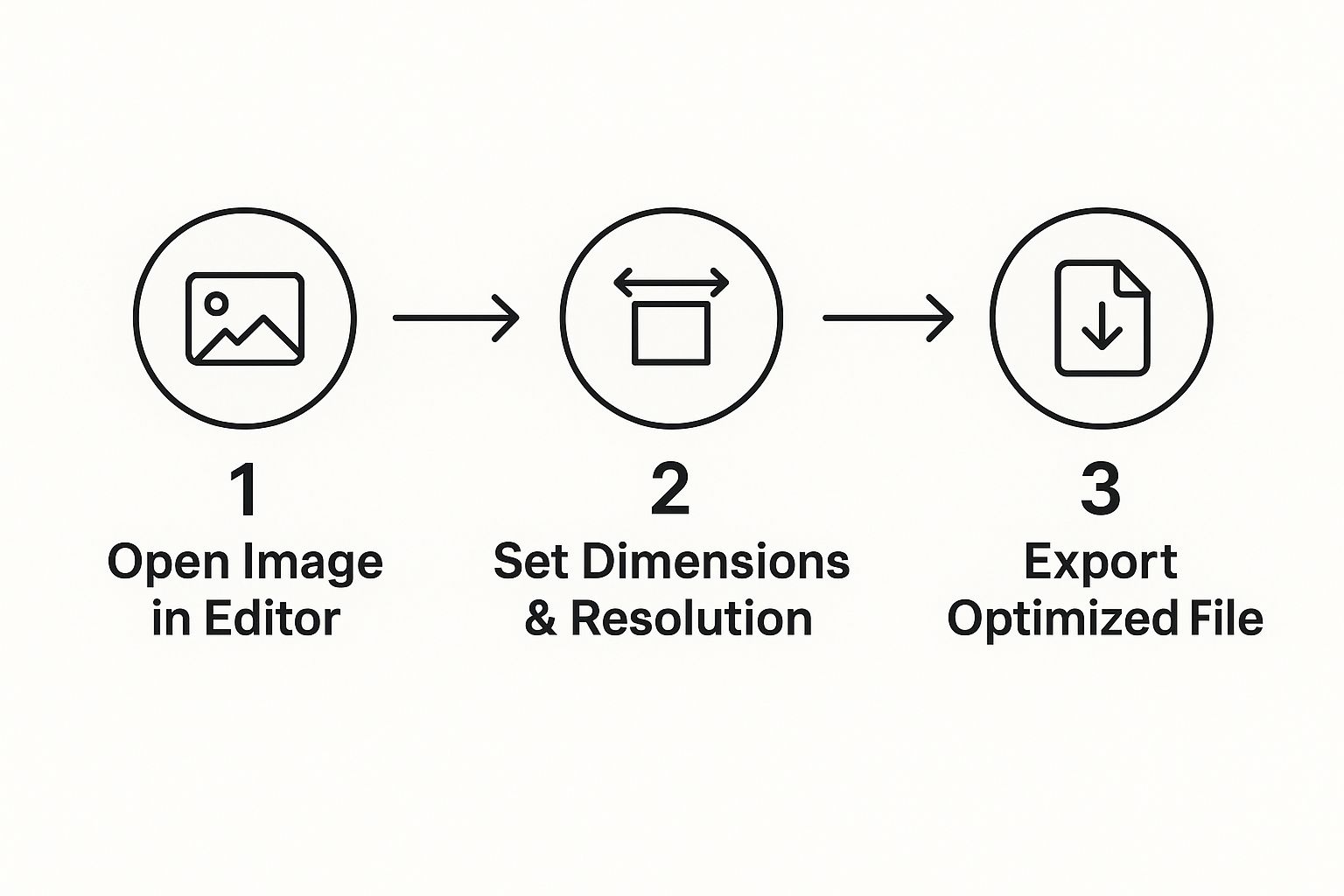
Como puedes ver, es un camino bastante directo desde tu foto original y de alta calidad hasta una versión ligera y lista para la web. Es un proceso que puedes—y deberías—repetir cada vez.
Veamos un escenario del mundo real
Bien, pongámoslo práctico. Acabas de tomar una foto preciosa para tu nuevo post de blog. Directamente de la cámara, es un monstruo: 6000px de ancho y un enorme 15MB. Si subes eso directamente, tu página cargará a paso de tortuga. No es bueno.
Así que, prepárala para un banner estándar de blog. Nuestros objetivos son un ancho de 1200px y un tamaño de archivo final por debajo de 100KB.
Una herramienta fantástica y gratuita para esto es Squoosh. Subes tu foto enorme y, en las opciones de "Resize", simplemente escribes 1200 en el campo de ancho. Squoosh es lo suficientemente inteligente como para calcular la altura automáticamente para mantener la relación de aspecto, así que tu foto no se aplasta ni se estira.
Y así, las dimensiones están resueltas.
Aquí hay una regla de oro: siempre puedes hacer una imagen grande más pequeña sin perder mucha calidad. Pero intentar agrandar una imagen pequeña es un boleto directo a un desastre borroso y pixelado. Siempre, siempre comienza con el archivo fuente más grande y de mayor resolución que tengas.
Encontrar el punto óptimo: calidad vs. compresión
Una vez que tus dimensiones están establecidas, es hora de abordar el tamaño del archivo mediante la compresión. La mayoría de herramientas tienen un control deslizante de "calidad", generalmente de 0 a 100. Aquí es donde ocurre la magia.
No tengas miedo de jugar con esta configuración. Te sorprenderá cuánto puedes reducir el tamaño del archivo bajando la calidad de 100 a 75. Para la mayoría de las imágenes, la diferencia visual es tan pequeña que tus visitantes nunca la notarán. Pero el tiempo de carga de tu página te lo agradecerá.
Finalmente, exportas la imagen optimizada. En nuestro ejemplo, cambiando el ancho a 1200px y ajustando la calidad a 75, nuestro tamaño de archivo se desploma de 15MB a un esbelto 95KB. Perfecto. Ahora está lista, se ve nítida y carga rápido.
Si después de la compresión tus imágenes redimensionadas lucen un poco planas, puede que necesites explorar otras técnicas. Cubrimos algunas de esas en nuestra guía sobre cómo mejorar la calidad de la imagen.
Dimensiones comunes de imágenes de un vistazo
Para facilitar aún más las cosas, aquí tienes una hoja de referencia rápida con algunos de los tamaños de imagen más comunes que necesitarás para un sitio web. Piensa en estos como tus objetivos iniciales.
| Uso de la imagen | Ancho recomendado (píxeles) | Tamaño objetivo de archivo (KB) |
|---|---|---|
| Hero/Banner de ancho completo | 1920px | Menos de 250KB |
| Imagen estándar de post de blog | 1200px | Menos de 100KB |
| Imagen en contenido (ancho medio) | 800px | Menos de 80KB |
| Imagen de producto (eCommerce) | 1000px | Menos de 100KB |
| Miniatura/Previsualización | 400px | Menos de 40KB |
Ten en cuenta que estas son pautas generales. El tema o el diseño específico de tu sitio podría tener requisitos ligeramente diferentes, pero esta tabla es una base sólida para mantener tus imágenes optimizadas y el rendimiento de tu sitio lo mejor posible.
Optimizar imágenes más allá del simple redimensionado
Ajustar correctamente las dimensiones de tu imagen es un gran primer paso, pero es solo la mitad de la batalla. Si quieres un sitio realmente rápido y profesional, tienes que ir más allá del simple redimensionado y entrar en otras piezas críticas de la optimización de imágenes.
Aquí es donde puedes ganar una ventaja seria en rendimiento del sitio y SEO. Hablamos de elegir el tipo de archivo correcto, usar compresión inteligente y manejar los pequeños detalles que tanto los motores de búsqueda como los usuarios aprecian. Piénsalo así: redimensionar construyó el chasis del coche; ahora afinamos el motor para pura velocidad.
Elige el formato de imagen correcto
El formato de archivo que elijas tiene un impacto enorme tanto en el tamaño del archivo como en la calidad visual. No todos son iguales, y usar el correcto para la tarea es una habilidad esencial para cualquiera que trabaje con imágenes web. Afortunadamente, no necesitas ser un diseñador gráfico para tomar la decisión correcta.
Aquí tienes un resumen rápido de los formatos más comunes que te encontrarás:
- JPEG (o JPG): Tu opción para prácticamente cualquier fotografía. Usa compresión con pérdida (lossy), un método inteligente que elimina parte de los datos de la imagen para reducir dramáticamente los tamaños de archivo. Es perfecto para imágenes complejas con muchos colores y degradados, como una foto de paisaje o un detallado producto.
- PNG: Es la mejor opción para gráficos con líneas nítidas, texto o—lo más importante—fondos transparentes. Piensa en logotipos, iconos y diagramas. Usa compresión sin pérdida (lossless), por lo que conserva cada píxel perfecto, pero esto a menudo significa archivos más grandes que los JPEG.
- WebP y AVIF: Son los modernos y avanzados, diseñados desde cero para la web. Ofrecen una compresión muy superior, a menudo creando archivos 25-50% más pequeños que JPEGs o PNGs sin perder calidad. La mayoría de los navegadores modernos los soportan plenamente, y muchos plugins de optimización pueden convertir automáticamente tus imágenes a estos formatos.
Para profundizar, consulta nuestra guía sobre el mejor formato de imagen para la web, que desglosa los pros y contras de cada uno.
Encuentra el punto óptimo con la compresión
La compresión es el arte de reducir el tamaño de un archivo manteniendo la mayor calidad visual posible. Tu objetivo es encontrar esa zona "Ricitos de Oro" donde el archivo es pequeño, pero la imagen sigue viéndose nítida y limpia al ojo humano.
La conclusión más importante es que casi siempre buscas la mayor calidad posible al menor tamaño de archivo posible. No tengas miedo de experimentar con el control de "calidad" de una herramienta; a menudo puedes bajarlo a 70-80% sin que nadie note la diferencia.
Este simple ajuste puede marcar la diferencia entre una imagen de 500KB y otra de apenas 80KB. Puede que no parezca mucho por sí sola, pero multiplícalo por una docena de imágenes en una sola página y las ganancias en rendimiento son enormes.
No olvides los nombres de archivo y el texto alternativo
Finalmente, hablemos de dos de los pasos de optimización más pasados por alto—pero críticos: nombrar tus archivos de forma descriptiva y escribir buen texto alternativo (alt text). Estos no impactan en cómo se ve una imagen, pero tienen un gran efecto en tu SEO y accesibilidad del sitio.
En lugar de subir una foto llamada IMG_8432.jpg, dale un nombre que realmente describa la imagen, como zapatillas-running-azules-ante.jpg. Esto le da a Google contexto valioso sobre lo que contiene la imagen.
Asimismo, el texto alternativo es lo que aparece si una imagen no puede cargarse. Más importante aún, es lo que los lectores de pantalla anuncian a usuarios con discapacidad visual. Un buen alt text es descriptivo pero conciso.
- Mal Alt Text: "zapatos"
- Buen Alt Text: "Un par de zapatillas deportivas de ante azul con cordones blancos sobre un suelo de madera."
Tomarte un momento para manejar estos detalles hace que tu sitio sea más acogedor para todos los usuarios y ayuda a que tus imágenes aparezcan en Google Imágenes, llevando más tráfico orgánico directo a tu puerta.
Automatiza tu flujo de trabajo con procesamiento por lotes
Bien, redimensionar un puñado de imágenes para un post rápido es una cosa. Pero ¿qué pasa cuando te enfrentas a una carpeta de 50 fotos de alta resolución para un nuevo listado de propiedades? ¿O 100 fotos de producto para un gran lanzamiento de e-commerce?
Hacerlas una por una no solo es lento—es una pérdida de tiempo que podrías emplear en cualquier otra cosa. Aquí es donde aprendes a trabajar más inteligentemente, no más duro.
¿El secreto? Procesamiento por lotes. Es como recuperar horas perdidas. Configuras las reglas una vez—tamaño, calidad, formato—y luego dejas que el software las aplique a toda una carpeta de imágenes simultáneamente. Lo que antes era una tarea de varias horas se convierte en algo rápido y sin intervención.
Aprovecha el software de escritorio para lotes potentes
Cuando necesitas control y precisión absolutos, el software de escritorio es tu mejor aliado. Potencias como Adobe Photoshop y Affinity Photo tienen funciones de procesamiento por lotes increíblemente robustas integradas. En Photoshop, la magia ocurre a través de una función llamada Actions.
Volvamos al agente inmobiliario con 50 fotos. En lugar del proceso agotador de abrir, redimensionar y guardar cada una, harías esto:
- Graba una Action: Primero, abres una sola imagen y grabas tus pasos. Por ejemplo: redimensionar a 1200px de ancho, aplicar un filtro de enfoque sutil y guardar para web al 75% de calidad.
- Ejecuta el Batch: Luego, indicas a Photoshop la carpeta con tus 50 imágenes, seleccionas la action que grabaste y haces clic en "Play".
Eso es todo. Photoshop repetirá meticulosamente esos pasos exactos para cada foto, colocando las versiones optimizadas en una carpeta que tú designes. Un trabajo que podría haberte consumido toda la tarde queda listo antes de que termines tu café.
El verdadero poder del procesamiento por lotes reside en su consistencia. Defines una vez tus ajustes ideales de optimización y luego los replicas a la perfección en docenas o incluso cientos de imágenes, asegurando que cada foto en tu sitio sea perfectamente uniforme y rinda de maravilla.
Configúralo y olvídalo con herramientas automatizadas
Si prefieres ni siquiera abrir un editor de imágenes, muchas herramientas pueden automatizar todo el proceso por ti. Esto es un cambio de juego, especialmente para quien gestiona un sitio en una plataforma como WordPress.
Plugins como ShortPixel o Imagify se integran directamente en tu biblioteca de medios. Una vez configurados, se ponen a trabajar automáticamente, redimensionando y comprimiendo cada imagen que subas según tus reglas.
Por ejemplo, puedes indicarle al plugin que limite todas las subidas a un ancho máximo de 1500px, convertirlas al veloz formato WebP y eliminar metadatos voluminosos e innecesarios.
A partir de ese momento, la optimización de imágenes está completamente en piloto automático. Es el mayor ahorro de tiempo para bloggers ocupados, marketineros y dueños de negocios, garantizando que cada visual esté perfectamente dimensionado desde el momento en que llega a tu sitio.
Preguntas comunes sobre redimensionar imágenes para la web
Incluso después de dominar el redimensionado de imágenes, siempre parecen surgir algunas preguntas complicadas. Considera esto tu guía de referencia rápida para esas dudas comunes. Cortaremos la confusión con respuestas claras y sencillas para que puedas optimizar y publicar tus imágenes con confianza.
¿Cuál es la diferencia entre redimensionar y comprimir una imagen?
Es muy fácil confundirlas, pero hacen trabajos completamente diferentes.
Redimensionar una imagen significa cambiar sus dimensiones físicas—su ancho y alto en píxeles. Por ejemplo, podrías tomar una foto enorme de 5000px y redimensionarla a 1200px de ancho para encajar en un post de blog.
Comprimir, por otro lado, reduce el tamaño del archivo (la cantidad de kilobytes o megabytes) eliminando datos redundantes de forma inteligente. Hace esto sin cambiar las dimensiones en píxeles. El mejor flujo de trabajo es siempre hacer ambas cosas: primero, redimensiona la imagen a las dimensiones correctas, luego comprímela para que el archivo sea lo más ligero posible y cargue rápido.
¿Qué DPI debo usar para imágenes web?
Probablemente este sea uno de los puntos de confusión más comunes, pero la respuesta es sorprendentemente simple: DPI (puntos por pulgada) es completamente irrelevante para imágenes web.
DPI es una métrica que solo importa para la impresión. Las pantallas digitales en teléfonos, tablets y ordenadores no se preocupan por eso—solo prestan atención a las dimensiones en píxeles.
Aunque muchas herramientas de diseño exportan imágenes web por defecto a 72 DPI, el navegador siempre renderizará tu foto en función de su ancho y alto en píxeles. Así que, en lugar de perder tiempo pensando en DPI, concentra toda tu energía en conseguir las dimensiones en píxeles correctas para donde se mostrará la imagen en tu sitio.
Conclusión: Deja de preocuparte por el DPI para todo lo que vayas a poner en un sitio web. Enfócate en dimensiones en píxeles (p. ej., 1200px de ancho) y tamaño de archivo (p. ej., menos de 100KB), y estarás en el camino correcto.
¿Puedo agrandar una imagen sin perder calidad?
En casi todos los casos, no. Cuando intentas agrandar una imagen típica como un JPEG o PNG, el software tiene que adivinar e inventar nuevos píxeles para rellenar el espacio extra.
Este proceso, llamado interpolación, casi siempre resulta en una imagen borrosa, pixelada o con aspecto suave. Es esencialmente intentar crear detalle que no existe en primer lugar. Tu mejor opción es siempre comenzar con una foto grande y de alta resolución y redimensionarla hacia abajo.
Aunque algunas herramientas modernas de reescalado con IA pueden ayudar en emergencias, no pueden hacer milagros. Este principio es igual de crucial en otros proyectos creativos, como cuando añades superposiciones de texto y necesitas un fondo nítido y claro. Puedes aprender más sobre esto leyendo nuestra guía sobre añadir texto a video, donde comenzar con activos de alta calidad es igualmente importante.
¿Listo para crear visuales impresionantes para tu sitio web o campañas de marketing en segundos? Con ai-media-studio, puedes generar imágenes de calidad profesional a partir de simples indicaciones de texto, eligiendo entre más de 50 estilos únicos sin necesidad de habilidades de diseño. Comienza gratis y descubre lo fácil que es elevar tu contenido. ¡Prueba ai-media-studio hoy!