画像を検索エンジン向けに最適化するのは、単にファイルサイズを小さくするだけではありません。WebPのような適切なフォーマット選び、分かりやすいaltテキストの作成、そして賢くキーワードを意識したファイル名の付け方まで含めた、包括的なプロセスです。これらは単なる技術的な雑務ではなく、ページ速度を改善し、Googleが「その画像が何についてのものか」を実際に理解できるようにするために不可欠です。
画像最適化がSEOで重要な理由
要点からいきます。画像の最適化方法を知ることは、SEOチェックリストの項目を埋める以上の意味があります。ビジネス戦略の根幹に関わるからです。なぜなら、ユーザーがサイトをどう体験するか、そして最終的にコンバージョンするかどうかに直結するからです。
多くの場合、最適化されていない画像こそがページの読み込みが遅い最大の原因です。そして遅いページはコンバージョンを殺します。見込み客をイラつかせ、あなたの提供内容を見る前に離脱させてしまいます。
たとえば、きれいな高解像度の商品写真が並ぶECサイトを想像してください。画像の表示に数秒余計にかかっただけで、その見込み客は離脱します。より速くスムーズなサイトを持つ競合へすでに移動してしまっているのです。これは毎日起きており、企業にとっては現実のお金が失われています。Googleの観点でも、表示が遅いビジュアルはユーザー体験の悪さを示す大きな危険信号で、ランキングに深刻な悪影響を与えかねません。
サイトパフォーマンスへの実際の影響
ページの読み込み速度とユーザー行動の関係は、残酷なほど単純です。Google自身のデータによると、モバイルユーザーの53%はページの読み込みに3秒以上かかると離脱します。そして犯人として最も多いのが、大きくて未圧縮の画像です。
しかし、正しくできれば見返りは大きいです。
読み込みパフォーマンスに強く焦点を当てた指標セットであるGoogleのCore Web Vitalsを満たすサイトでは、ユーザーエンゲージメントが最大で**24%向上することがあります。さらに、画像の高速化とキーワードを含むaltテキストを組み合わせると、検索エンジンがビジュアルコンテンツを適切に評価するために必要な文脈を得られるようになり、オーガニックトラフィックが追加で23%**増えることもあります。
「やり方」に入る前に、まずは重要ポイントをざっと押さえましょう。
画像最適化の優先事項:早見表
この表は、画像最適化の主要タスクとSEOパフォーマンスへの直接的な影響を手早くまとめたものです。詳細に入る前のチートシートだと思ってください。
| 最適化タスク | 主なSEOメリット | 重要アクション |
|---|---|---|
| ファイル圧縮 | ページ読み込み速度の向上 | TinyPNGなどのツールやWebP形式を使い、品質を大きく落とさずにファイルサイズを削減する。 |
| 説明的なaltテキスト | アクセシビリティ向上 & キーワード評価 | 検索エンジンとスクリーンリーダーに「画像が何か」を伝える、明確で簡潔な説明を書く。 |
| キーワードを含むファイル名 | 検索での可視性向上 | IMG_1234.jpgではなくblue-nike-running-shoe.jpgのように命名する。 |
| レスポンシブ画像 | モバイル体験の改善(Core Web Vitals) | srcsetとsizes属性を使い、デバイスごとに適切なサイズの画像を配信する。 |
| 遅延読み込み(Lazy Loading) | 初期表示の高速化 | 画面外の画像は、ユーザーがスクロールして表示領域に入るまで読み込みを遅らせる。 |
| 適切なフォーマット選択 | 品質と速度の最適なバランス | モダンブラウザにはWebP、写真にはJPEG、透過が必要なグラフィックにはPNGを使う。 |
これは単にGoogleを喜ばせる話ではありません。ユーザーの関与を維持し、ビジネスを前に進める、より良くて速いサイトを作ることです。この技術タスクを強力なSEO上の優位性に変えていきましょう。
画像最適化が全体像の中でどう位置づけられるかを理解するには、サイト全体のパフォーマンス最適化の基礎を把握しておく価値があります。
そして、ファイルサイズの削減が重要である一方、見た目の品質を犠牲にすることはできません。その完璧なバランスを取るための深掘りとして、速度を落とさずに画質を改善する方法は、https://ai-media-studio.com/blog/improve-image-quality のガイドをご覧ください。
適切な画像フォーマットと圧縮を選ぶ
画像のファイルタイプ選びは些細なことに感じるかもしれませんが、サイトのビジュアルを正しく整えるための最初の一歩です。ここを間違えると、ぼやけた画像か、訪問者を離脱させる肥大化したページのどちらかを選ぶ羽目になります。
主に扱うのは JPEG、PNG、そしてはるかに効率的な新顔の WebP の3つです。それぞれ役割があり、用途に応じて適切に選べるかどうかは、Webパフォーマンスに本気で取り組む人の必須スキルです。
このプロセス全体は、よくあるミスを未然に回避するためのものです。クイック診断のように考えてください。下のフローチャートは、頻出する画像の問題を見つけて修正するためのシンプルな方法を示しています。
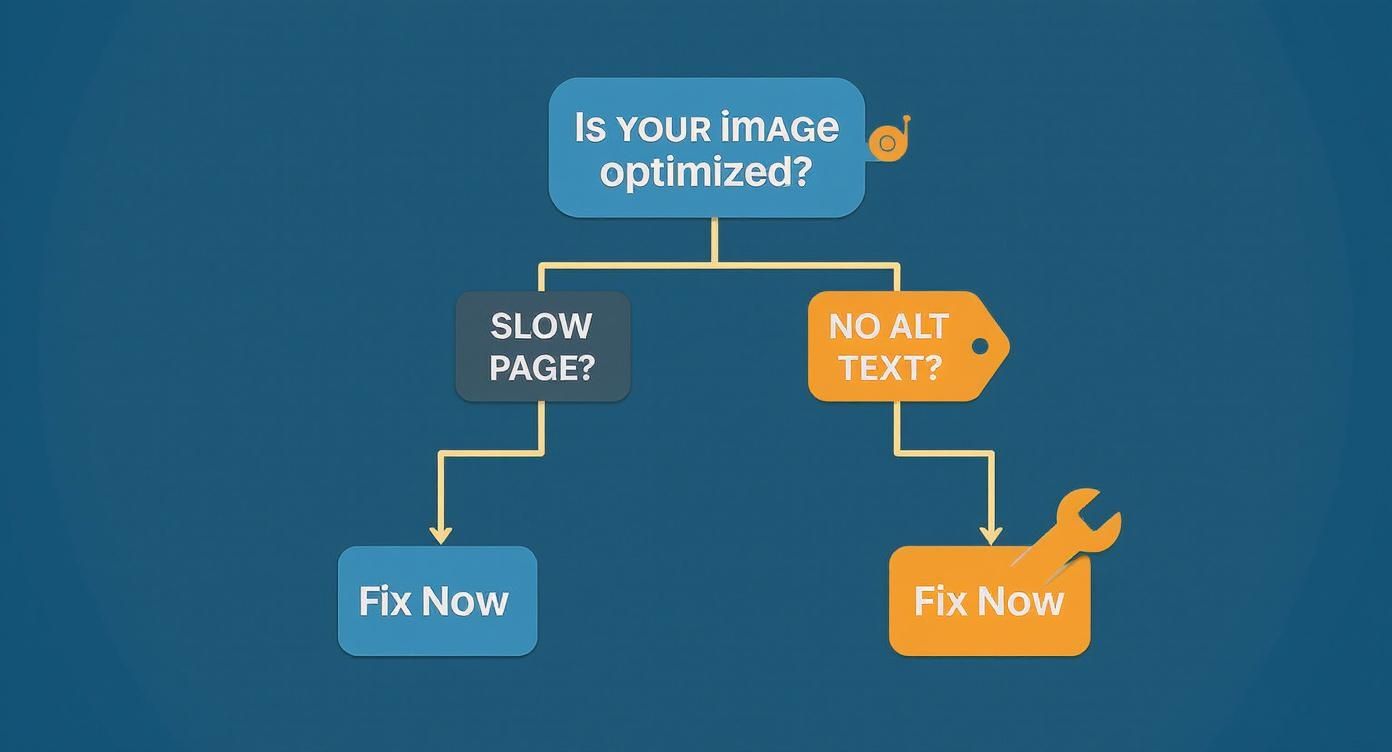
ご覧の通り、ページのもたつきやaltテキストの付け忘れといった問題は、画像に手を入れるべき明確なサインです。これを直すことは、ユーザーにとっても検索順位にとってもwin-winです。
非可逆圧縮と可逆圧縮:何が違う?
画像ファイルを小さくする仕組みは「圧縮」と呼ばれ、主に2種類あります。非可逆(lossy)と可逆(lossless)です。
**可逆圧縮(lossless)**は完璧主義者です。ピクセルを一切捨てずに、画像データを巧みに再配置してより小さな形にします。開くと元の状態どおりに再構築されます。PNGがこれを使うのはこのためで、ロゴやアイコン、シャープな線と正確な色が必要なグラフィックに最適です。
一方、**非可逆圧縮(lossy)**は賢いトレードオフをします。人間の目ではほとんど気づかない微細なデータを戦略的に削除します。その結果、ファイルは劇的に小さくなりますが、元の品質の一部は永久に失われます。JPEGやWebPはこの方式に依存しており、少々のデータ損失がまったく気にならない、情報量の多い写真に理想的です。
用途に合ったフォーマットを選ぶ
ここでの選択は、実際に計測可能な影響を持ちます。画像フォーマットを正しく選んだだけで、クライアントサイトの読み込み速度が**25%速くなった例も見てきました。読み込みが1秒増えるごとにコンバージョンが7%**下がり得ることを考えると、これはかなり大きいです。
シンプルにするために、定番のチートシートを紹介します。
- 写真にはJPEG: 商品画像やブログヘッダーなど、一般的な写真に最適。品質と容量のバランスが良いです。
- 透過やシンプルなグラフィックにはPNG: 背景が透けるロゴが必要?答えはPNG。スクリーンショットや、硬い輪郭・文字を含むシンプルなイラストにも向いています。
- 可能なら常にWebP: Googleのモダン形式で、ゲームチェンジャーです。非可逆・可逆どちらも扱え、見た目の違いがないままJPEGより25〜34%小さいファイルになることもあります。透過にも対応します。
これらの形式がどう違うかを分かりやすくするために、簡単な比較を用意しました。
画像フォーマット対決:JPEG vs PNG vs WebP
| フォーマット | 最適な用途 | 透過対応 | 典型的なファイルサイズ |
|---|---|---|---|
| JPEG | 写真、グラデーションのある複雑な画像 | いいえ | 小 |
| PNG | ロゴ、アイコン、輪郭がはっきりしたグラフィック | はい | 中〜大 |
| WebP | すべて(両者のモダンな置き換え) | はい | 最小 |
結論は正直シンプルです。基本はWebPをデフォルトにしてください。ごく特定のブラウザ互換性の問題を解決する必要がある場合のみJPEGやPNGに戻す、という考え方でOKです(そのケースも日々減っています)。
さらに深掘りするなら、Web向けの最適な画像フォーマットガイドでより詳しく解説しています。技術的な細部を理解したい場合は、Webパフォーマンスに最適な画像フォーマットの選び方という優れたリソースも参考になります。この最初のステップを押さえるだけで、画像SEOをマスターする道のりはすでにかなり進んでいます。
SEOのための画像命名:ファイル名とAltテキスト
画像をアップロードする前に、最重要級のSEO要素がすでにあなたの手の中に2つあります。それがファイル名とaltテキストです。これらのシンプルなテキスト要素は、検索エンジン(そして人間)に対して「この画像が何か」を最初に、そして最も確実に伝えるチャンスです。
カメラが吐き出すデフォルトのファイル名、たとえばIMG_8754.jpgやDSC_0023.pngは、検索エンジンに何も伝えません。関連性を示す大きな機会損失です。画像のリネームは、画像SEOで最も簡単でありながら効果的な施策のひとつです。
狙いは、説明的で読みやすいファイル名を作ること。検索エンジンのボットになったつもりで「これは何を見ているのか」を推測してみてください。小文字を使い、単語区切りにはハイフンを使いましょう(アンダースコアは使わない)。
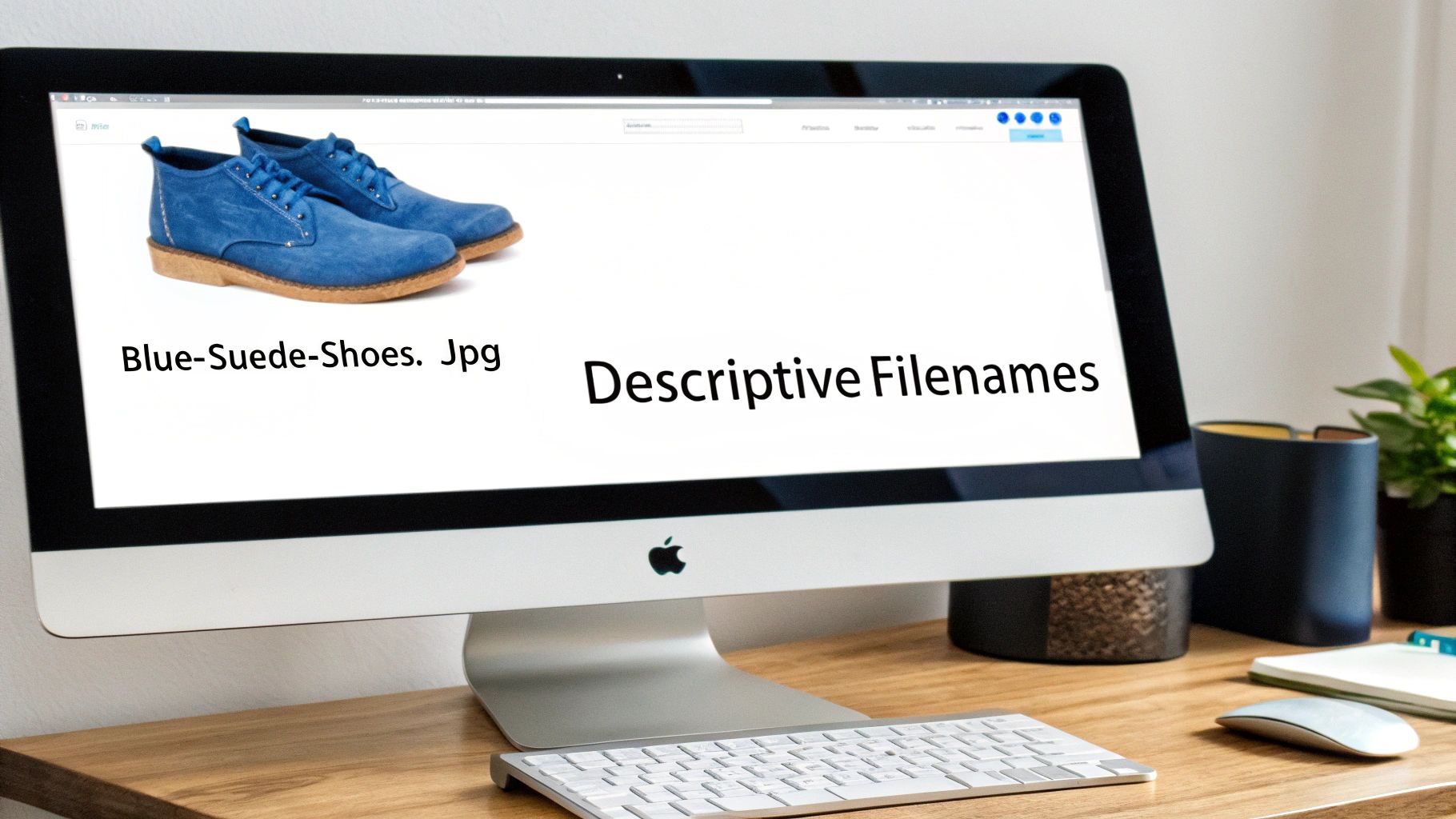
ファイル名のシンプルな型
複雑な戦略は不要です。画像に写っているものを説明し、自然に入るなら関連キーワードも添えます。
- 悪い:
IMG_8754.jpg(意味がない) - まあまあ:
shoes.jpg(汎用的すぎる) - 良い:
blue-suede-shoes.jpg(明確で説明的) - ベスト:
blue-suede-shoes-on-display.jpg(価値ある文脈が追加される)
この小さな変更だけで、Googleはクローラーが1ピクセルも解析する前に、画像内容を即座に明確に理解できます。
Altテキストは「人」を最優先に、次にボット
altテキストには主に2つの役割があります。第一の目的はアクセシビリティです。スクリーンリーダーでWebを閲覧する視覚障害のあるユーザーに対し、画像を説明します。
第二に、検索エンジンへ追加の文脈を与え、画像が周囲のテキストとどう関係するかを補強します。画像ファイルが壊れたり読み込みに失敗した場合に表示されるのもaltテキストです。
altテキストは必ず最初に人間向けに書いてください。目的は、役に立つ正確な画像説明を提供することです。朗報として、強いアクセシビリティの実践は、ほぼ常に良いSEOに直結します。
AI駆動のビジュアル検索が賢くなるにつれ、これはさらに重要になっています。検索エンジンはもうテキストを読むだけではなく、画像を実際に見ます。altテキストとファイル名が画像内容と一致していることは、上位表示の必須条件です。AIが画像SEOをどう変えているかについては、wellows.comでさらに洞察を得られます。
AltテキストのDo & Don't
良いaltテキストは、過剰に盛らずに説明的であることがすべてです。いくつか例を見てみましょう。
例1:商品写真
- 弱い:
alt="shoes" - 良い:
alt="A pair of blue suede shoes" - ベスト:
alt="A pair of classic blue suede shoes with white laces on a wooden display stand"
例2:グラフやチャート
- 弱い:
alt="chart" - 良い:
alt="Bar chart showing website traffic growth" - ベスト:
alt="Bar chart showing a 40% increase in website traffic from Q1 to Q2 2024"
キーワードを無理に詰め込む誘惑には抵抗してください。キーワードが「best running shoes」だとして、悪い例はalt="best running shoes nike running shoes cheap running shoes"です。代わりに、alt="Runner tying the laces of red Nike running shoes before a race"のように、場面を自然に説明しましょう。このアプローチならスパムっぽくならず、アクセシビリティとSEOの両方を満たせます。
あらゆるデバイスで画像を機能させる
では細部に入りましょう。ここは、特にスマホで閲覧する人たちに対して大きなパフォーマンス改善が狙える部分です。正直、スマホユーザーはあなたのオーディエンスの大部分ですよね。デバイスに合わせて画像を適切に提供することは、もはや「あったら良い」ではなく、Core Web Vitalsのスコアに直結する、現代SEOの譲れない要件です。
考えてみてください。27インチモニター向けに作った巨大な高解像度画像を、小さなスマホ画面に押し付けるのはデータの無駄遣いです。モバイルサイトが遅くなる最大級の原因のひとつでもあります。幸い、それを解決する賢いHTMLがあります。
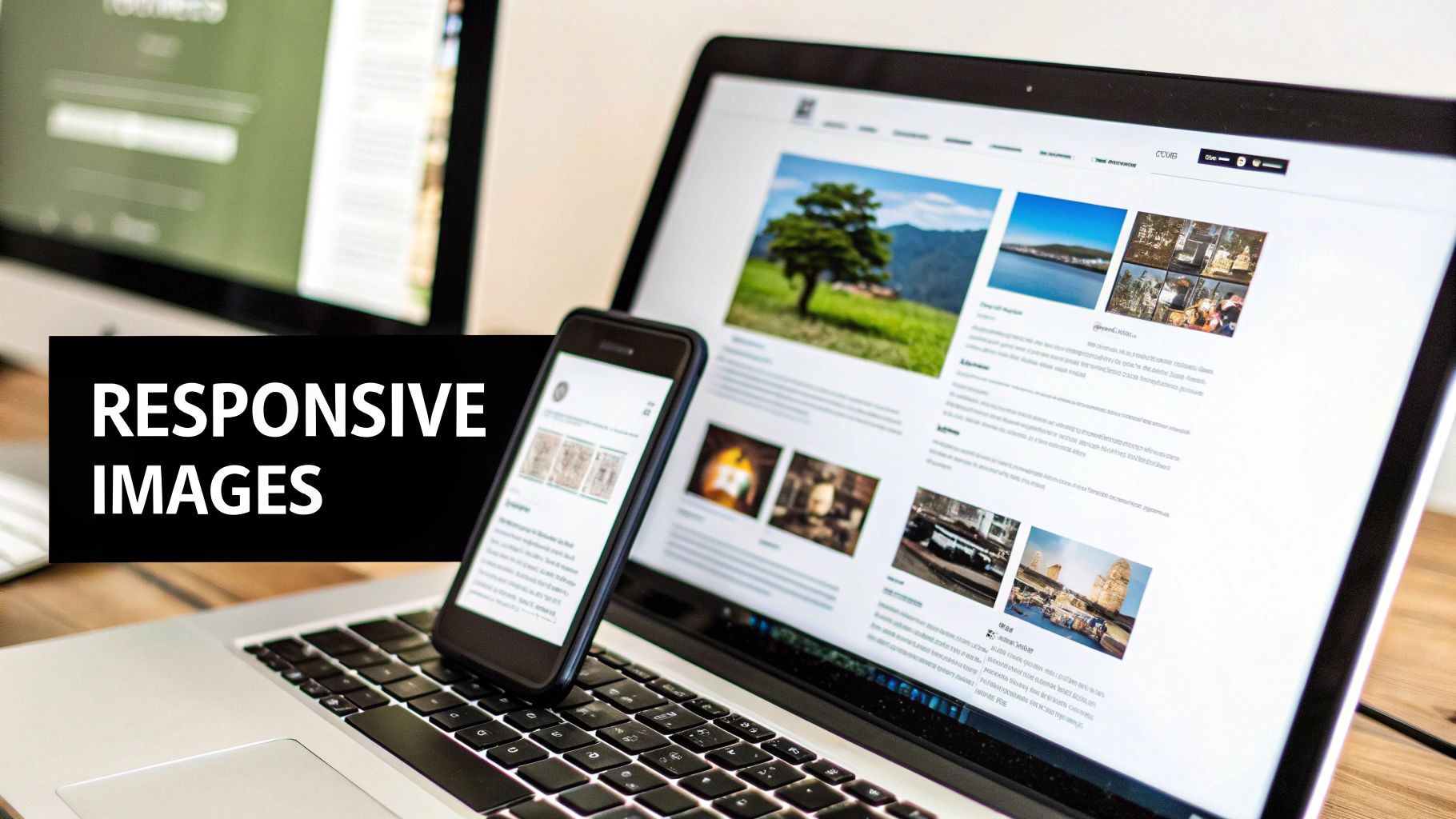
Srcsetで画像をレスポンシブにする
ここでの秘密兵器がsrcset属性です。通常の<img>タグを、賢く適応する要素に変えられます。ブラウザに画像を1枚だけ押し付けて祈るのではなく、複数サイズのメニューを渡します。ブラウザはユーザーの画面を見て、仕事に最適な1枚を選びます。
基本の画像タグはシンプルです。
<img src="image-large.jpg" alt="A detailed product photo">
しかしsrcsetを使うと、ぐっと賢くなります。
<img src="image-large.jpg" srcset="image-small.jpg 480w, image-medium.jpg 800w, image-large.jpg 1200w" alt="A detailed product photo">
何が起きているか分かりますか?wは各画像ファイルのピクセル幅をブラウザに伝えます。これにより、シャープさを保ちながら最小のファイルを選べ、1バイトも無駄にしません。さらに深く知りたい場合は、Web向けに画像サイズを変更する方法のガイドで手順を解説しています。
一番良いところは、WordPressのようなモダンCMSを使っているなら、これが自動で行われることが多い点です。画像をアップロードすると、裏で複数サイズを静かに生成してくれます。
遅延読み込みでスピードを底上げする
画像をレスポンシブにした後、次に大きなパフォーマンスの勝ち筋が lazy loading(遅延読み込み) です。初期読み込み時間を大きく削る、とてもシンプルな概念です。ブラウザに「まだ画面外の画像は読み込まなくていい」と指示します。
代わりに、ユーザーがスクロールして表示される直前にだけ読み込みます。これにより、最初に見えるコンテンツ(ファーストビュー、いわゆるabove the fold)がほぼ即座に表示されます。この「速く感じる」体験はUXに大きく効き、検索エンジンにとっても強いプラスです。
Lazy loadingは、ユーザー体験に注力することがSEOで報われる好例です。ユーザーが最初に見るものを先に読み込むことで、重要なCore Web Vitalsを押さえつつ、訪問者を満足させられます。
最近はブラウザのネイティブ対応のおかげで、設定は驚くほど簡単です。画像タグに小さな属性を1つ足すだけでOK:loading="lazy"。
最終的なタグはこうなります。
<img src="your-image.jpg" alt="A descriptive alt text" loading="lazy">
以上です。この属性ひとつで、モダンブラウザに対して「必要になるまで読み込むな」と命令できます。多くの現行サイトプラットフォームやプラグインではデフォルト有効ですが、念のためサイトのコードをチェックしておく価値はあります。サイトパフォーマンスにとって、最速・最簡単な勝ち筋のひとつです。
高度な画像SEO:SchemaとサイトマップでGoogleに直接語りかける
ファイル名と圧縮の基本を押さえましたね。素晴らしい。次は、検索エンジンに対してビジュアルコンテンツへのVIP級の地図を渡して、競合から抜け出す番です。
検索クローラーに「相手の言語」で直接話しかける方法を扱います。ここで登場するのが構造化データとサイトマップです。これらは表面的な微調整をはるかに超え、Googleが画像を単に見つけるだけでなく、真に理解するための明示的な文脈を提供します。結果として、可視性が向上し、あの魅力的なリッチリザルトを狙える可能性も出てきます。
Schemaマークアップで画像に文脈を与える
構造化データ(schema markup)とは、サイトのコードに追加して「このコンテンツが何か」を検索エンジンに正確に伝えるための語彙のようなものです。ここでは ImageObject schema に焦点を当てます。誰が画像を作成したか、キャプション、さらにはライセンス情報まで明示できます。
この追加情報は非常に価値があります。Googleが画像の目的を理解する助けになり、画像検索で時々見かける「ライセンス可能(licensable)」バッジなどの特別機能の対象になることもあります。あの小さなバッジだけでも、画像を利用したい人からの高い意図を持つトラフィックを呼び込めます。
実装は思ったより簡単で、特にJSON-LD(Google推奨形式)ならなおさらです。
ブログ記事内の画像に合わせて応用できる、分かりやすい例はこちらです。
{ "@context": "https://schema.org", "@type": "ImageObject", "contentUrl": "https://yourwebsite.com/images/blue-suede-shoes.jpg", "license": "https://yourwebsite.com/image-license", "acquireLicensePage": "https://yourwebsite.com/buy-image", "creditText": "Your Name/Company", "creator": { "@type": "Person", "name": "Your Name" }, "copyrightNotice": "© 2024 Your Company" }
このスニペットをページのHTMLに入れることで、「誰が作ったか」「どうやってライセンスするか」「クレジット表記はどこか」を検索エンジンに明示できます。権威性と文脈の非常に強いシグナルになります。
schemaマークアップは、画像ファイルに添付する詳細な仕様書だと考えてください。Googleにただ画像を見せるのではなく、完全な調書を渡し、誤解の余地をゼロにします。
サイトマップで全画像の発見を保証する
Googleのクローラーはとても賢いですが、完璧ではありません。特にJavaScriptで読み込まれる画像や、凝ったギャラリー内に隠れた画像は見落とされることがあります。画像サイトマップはこの問題を完全に解決します。サイト内の重要な画像URLをすべて列挙した、直接的で分かりやすいリストです。
これにより重要なビジュアルがすべてインデックスされ、ランキングのチャンスを得られます。サイトマップは、Google Search Consoleに送信するシンプルなXMLファイルで、クローラーにとっての決定版ガイドとして機能します。
画像ごとのサイトマップエントリには、いくつか重要なタグを含めるべきです。
<image:image>:単一画像の情報をまとめるコンテナ。<image:loc>:画像ファイルへの直接URL。ここが最重要です。<image:caption>:短く要点を押さえた画像説明。<image:title>:画像タイトル。
WordPressのようなプラットフォーム向けの多くのモダンSEOプラグインが自動生成してくれるので、手を汚さずに済むこともあります。手動で作るなら、重要なビジュアルをすべてリスト化してください。準備できたら、robots.txtに場所を追加し、Google Search Consoleで送信します。価値ある画像を取りこぼさないことを保証するシンプルな一手です。
画像SEO最適化に関するよくある質問
最高の計画があっても、画像最適化を始めればいくつか疑問が出てくるものです。この手の質問は本当によく受けるので、頻出のものをまとめ、回りくどさのない回答で迷いなく前に進めるようにしました。
Web画像の理想的なファイルサイズは?
魔法の数字はありませんが、狙うべき優れた目標は100〜150 KB未満です。サイト上の多くの画像にとってのスイートスポットです。
ページ最上部に大きく表示されるヒーロー画像のようなケースでは、250 KBくらいまで上がることもあります。ただし、目標は常に「画像をボケボケにせず、可能な限り軽くする」こと。品質と速度のバランス勝負です。
ここではWebPのようなモダン形式と、優れた圧縮ツールが最強の味方になります。画質をシャープに保ちながら容量を削れるため、モバイル訪問者を満足させる上で重要です。
AIツールでaltテキストを書いてもいい?
はい。ただし大きな注釈つきです。AIツールは良い「取っかかり」になります。画像に何が写っているかの基本説明を生成してくれるので、大幅に時間を節約できます。
問題は、AIがページの文脈を知らないことです。その画像が「なぜそこにあるのか」を理解できません。altテキストは単なる字面どおりの説明以上のものであるべきで、周囲のコンテンツと関連してこそSEOとアクセシビリティを本当に押さえられます。
AIは便利なアシスタントであって、最終著者ではありません。最初の重労働はしてくれますが、altテキストをアクセシビリティとSEOの両面で本当に有効にする「文脈のニュアンス」は、人間の手で足す必要があります。
なので、AIでスタートしつつ、必ず自分で整えてください。文脈を加え、適切なキーワードを自然に織り込み、ユーザーと検索エンジンの両方に本当に役立つものに仕上げましょう。
画像ファイル名の変更はSEOに影響する?
もちろん影響します。DSC_001.jpgのような汎用名をred-nike-running-shoe.jpgのような説明的な名前に変えるのは、飛ばせない基本SEO施策のひとつです。
検索エンジンは、画像が何かを判断する主要な手がかりとしてファイル名を使います。説明的でキーワードを含むファイル名は、Google画像検索で上位表示される可能性を高め、ページ全体のトピックも補強します。
重要な注意点:すでにGoogleにインデックスされている古い画像を更新する場合は、必ず301リダイレクトを設定してください。これは古い画像URLが新しいURLに恒久的に移動したことをGoogleに伝えます。これを省くとリンク切れが発生し、古い画像が持っていたSEO価値(SEO juice)も失います。積み上げた価値を守るためのシンプルな一手です。
面倒なしでブログ用の魅力的なビジュアルを作りたいですか?AI Media Studioなら、シンプルなテキストプロンプトからプロ品質の画像を数秒で生成できます。無料で始めて、今日からコンテンツを引き上げましょう。