Web向けに画像をリサイズする話をするとき、実はこれは2段階のプロセスです。まず、画像の寸法—実際のピクセル幅と高さ(たとえば巨大な4000pxから、よりWeb向きの1200pxへ)—を小さくします。次に、画像ファイル自体を圧縮し、画質を崩してドットだらけにすることなく、可能な限り軽くします。
目標はシンプルです。ツールを選び、サイトに合った寸法を決め、許容できる範囲で最小のファイルサイズで書き出すこと。
Web画像のリサイズが「必須」な理由
誰しも経験がありますよね—真っ白な画面を眺めながら、サイトの読み込みを待ち続けるあの時間。原因の多くは、巨大で最適化されていない画像です。でもこれは、数秒イライラするだけの話ではありません。読み込みの遅い画像は、サイトの成功を積極的に邪魔し、パフォーマンス低下の中でも最大級の犯人のひとつです。
画像サイズとサイト速度の直接的な関係
画像が余分に抱える1KBごとに、ページ全体の「重さ」が増します。この重さは、そのまま読み込み時間の増加に直結し、訪問者がコンテンツを実際に操作できるまでが遅くなります。特にモバイル端末での閲覧では大問題です。接続は不安定になりがちで、我慢の限界はいつも短いからです。
典型的なECサイトを想像してみてください。商品写真は美しく、シャープで高解像度、おそらくプロのカメラで撮影されています。もしそれらの画像をリサイズせずにそのままアップロードしたら、商品ページ1枚が完全に表示されるまでに5秒、10秒、あるいはそれ以上かかることも簡単に起こります。スマホで買い物している潜在顧客は、最初の写真が表示される前に離脱してしまうでしょう。
ここで登場するのがGoogleの Core Web Vitals です。中でも重要な指標が Largest Contentful Paint (LCP)。これはページ内で最も大きな視覚要素—たいていはヒーローバナーやメインの商品画像—が表示されるまでの時間を測ります。重い画像はLCPスコアを台無しにし、悪いスコアは検索順位に直接悪影響を及ぼす可能性があります。
画像サイズがWebサイトのパフォーマンスに与える影響
ファイルサイズとパフォーマンスの関係は、机上の空論ではありません。収益に直結する実データとして表れます。
| Metric | Impact of Large Images | Benefit of Resized Images |
|---|---|---|
| Page Load Time | 大幅に増加し、直帰率が上がる。 | 劇的に短縮し、ユーザーをページに留める。 |
| User Experience | 特にモバイルでストレスが大きく、遅い。 | 速く、スムーズで、プロフェッショナル。 |
| Conversion Rate | 遅延が1秒増えるごとに大きく低下。 | 購入までの導線が滑らかになり改善。 |
| SEO Ranking | Core Web Vitals(LCP)の悪化で不利。 | 高速表示が評価され有利。 |
| Bandwidth Costs | 転送データ増でホスティング費が上がる。 | ホスティングやCDNのコストを抑えられる。 |
数字を見れば明らかです。画像最適化は単なる技術的な雑務ではなく、重要なビジネス活動です。
遅い画像が生む「目に見える」コスト
ユーザー行動データはかなり厳しい結果を示しています。調査では、ページの読み込み時間がたった1秒から3秒に増えるだけで、ユーザーが離脱する確率が 32% も跳ね上がることが一貫して示されています。モバイルユーザーの場合、1秒の遅延でコンバージョン率が 最大20% も落ちる可能性があります。さらに深掘りしたいなら、最新のテクニカルSEO統計がこれらの点を強く裏付けています。
Webサイトを運営する人へのメッセージは明白です。画像のリサイズをマスターしなければなりません。優れたUXを作り、コンバージョンを増やし、検索での可視性を高めるための基礎スキルです。
結局のところ、適切なサイズの画像は、より速く、よりプロフェッショナルな体験を作り、ユーザーを惹きつけ続けます。商品購入、ニュースレター登録、あるいはあなたが丹精込めて作ったコンテンツを「ちゃんと読んでもらう」ことを後押しします。この工程を飛ばすのは、自分の玄関前に巨大なスピードバンプを置くようなもの—人が入りにくくしているだけです。
画像リサイズ用ツールキットの選び方
画像をリサイズする「正しいツール」を選ぶのは大仕事に感じるかもしれませんが、結局はあなたのニーズと作業スタイル次第です。複雑で高価なソフトがなくても、驚くほどきれいな結果は出せます。実際、優れた選択肢の中には、完全無料でブラウザ上で動くものもたくさんあります。
コツは、作業内容にツールを合わせること。「会社概要」ページ用に顔写真を1枚だけリサイズするのか、それとも大きなローンチに向けて 50枚 の商品写真を準備するのか。答えが、そのまま最適解へ導いてくれます。
ここでは主要なツールのタイプを分解して、あなたに合うものを見つけられるようにします。
無料のオンライン画像リサイザー
単発の軽い作業なら、オンラインツールの手軽さに勝るものはありません。ブログ記事用の画像やSNSバナーを、ソフトをいろいろ入れずにサッと準備したいときの定番です。速くてシンプルで、とにかく仕事が終わります。
定番としていつもおすすめするのが TinyPNG です。画像をドラッグ&ドロップするだけで、ほとんど画質を落とさずに賢くファイルサイズを縮めてくれます。もうひとつの優秀な選択肢が、Adobeの無料オンラインリサイザー。ピクセル寸法を正確に指定するための、シンプルで分かりやすい操作ができます。
オンラインツールが特に向いているのはこんな用途:
- 新しいブログ記事用に数枚だけリサイズする。
- 新しいプロフィール画像を素早く最適化する。
- メールで送るために画像ファイルを軽くする。
これらのツールは驚くほど簡単ですが、バッチ処理のような高度な機能がないことが多いです。複数枚をまとめて扱うなら、もう少し強力なものが欲しくなるでしょう。
フルコントロールできるデスクトップソフト
精密さとパワーが必要なら、専用のデスクトップソフトに勝るものはありません。たとえば Adobe Photoshop、Affinity Photo、そして優秀な無料オプションの GIMP のような強力ツールです。これらは、正確な寸法や圧縮率から、カラープロファイル、シャープ化まで、あらゆる細部を細かくコントロールできます。
これはプロが必要とするコントロールです。たとえばクライアント向けギャラリーを準備する写真家は、すべての画像が完璧に最適化され、一貫している必要があります。デスクトップソフトならプリセットを作って保存でき、何十枚もの画像リサイズをはるかに高速化できます。画像を扱う仕事が日常的にある人には、明確にベストな選択です。
Pro Tip: Web向けリサイズは常に「品質」と「ファイルサイズ」の綱引きです。目標は、見た目がシャープでプロらしさを保ちながら、可能な限り小さいファイルにすること。出発点として、画質設定を 70-80% くらいまで下げてみてください。見た目の劣化なしに、驚くほど小さくなることがよくあります。
CMS向けの自動化プラグイン
WordPressのようなプラットフォームでサイトを運用しているなら、自動化プラグインは本当にゲームチェンジャーです。このアプローチが大好きな理由は、時間をものすごく節約できるから。
ShortPixel、Smush、Imagify のようなツールは、画像をサイトにアップロードするタイミングで、リサイズと最適化をすべて代行してくれます。ルールを一度設定するだけ—たとえば「ブログ記事の画像は最大幅 1200px にする」—で、あとはプラグインがやってくれます。
この「設定したら放置」方式は、忙しいサイト運営者、ブロガー、コンテンツチームに最適です。写真を1枚ずつ手作業でリサイズしている暇はありませんよね。深いコントロールが必要な場合も、完全自動化が必要な場合も、ワークフローに合ったツールを選べる好例です。どんな選択肢があるかを掴むには、SEOに強く高速なサイトのための最高の画像最適化ツール をチェックして、ソリューションがどれほど強力になっているかを見てみるとよいでしょう。
リサイズ手順の実践的な流れ
細部に入る前に、よく混同される2つの用語を整理しておきましょう: 画像の寸法 と ファイルサイズ。似て聞こえますが、別物です。
寸法 は、画像の幅と高さをピクセルで表したもの(例: 1920px × 1080px)。ファイルサイズ は、その画像がサーバー上でどれだけ容量を食うか(KBやMB)です。
目標は、まず画像をサイト内で表示される場所に合った寸法にすること。その後、画像がボヤけて台無しにならない範囲でファイルサイズを小さくすること。両方を押さえれば、キビキビ動くプロっぽいサイトのレシピが完成です。
このワークフロー全体は、いくつかのシンプルな段階に分けられます。
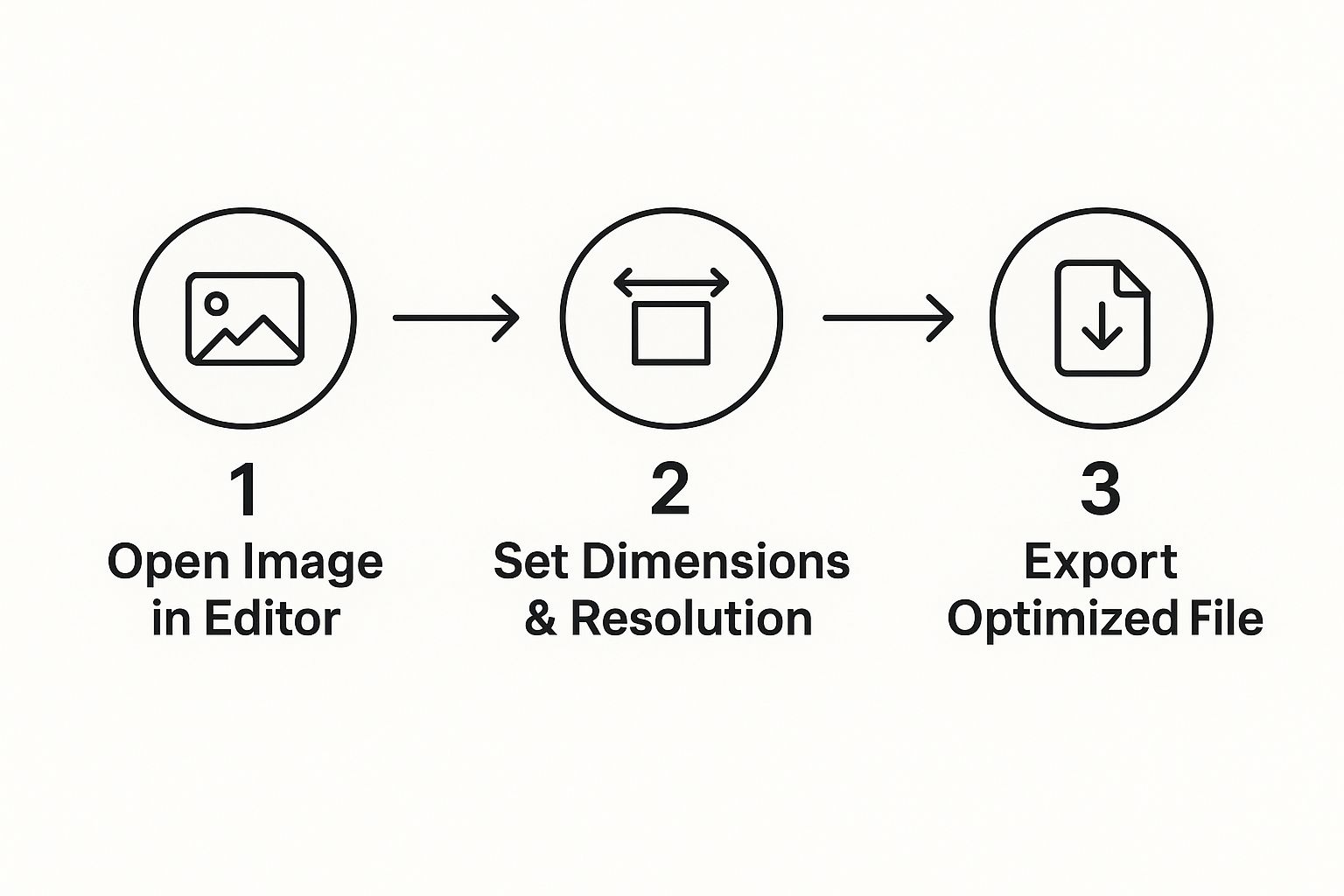
ご覧のとおり、元の高品質な写真から、軽量でWeb向けのバージョンへ至る道筋はかなりストレートです。そしてこれは毎回—そう、毎回—繰り返すべきプロセスです。
現実のシナリオで見てみよう
では実用的にいきましょう。新しいブログ記事のために素晴らしい写真を撮りました。カメラから出したままだと、幅 6000px、容量 15MB の怪物です。これをそのままアップすると、ページの読み込みはカタツムリ級。よくない。
そこで、標準的なブログバナー用に準備します。目標は、幅 1200px、最終ファイルサイズは 100KB未満。
この用途に最適な無料ツールが、Googleの Squoosh です。巨大な写真をアップロードし、「Resize」オプションで幅の欄に 1200 と入力します。Squooshはアスペクト比を維持するために高さを自動計算してくれるので、写真が押しつぶされたり引き伸ばされたりしません。
これで寸法は一丁上がり。
黄金ルールをひとつ: 大きい画像を小さくするのは、ほとんど画質を失わずにできます。でも小さい画像を大きくしようとするのは? それはボヤけてドットだらけになる破滅への片道切符です。必ず、手元にある中で最大・最高解像度の元データから始めてください。
スイートスポットを探す: 画質 vs. 圧縮
寸法が決まったら、次は圧縮でファイルサイズを詰めます。多くのツールには0〜100の「quality」スライダーがあります。ここが腕の見せ所です。
この設定をいじるのを怖がらないでください。qualityを100から 75 に落とすだけで、どれほどファイルサイズが減るかに驚くはずです。多くの画像では見た目の違いは微小で、訪問者はまず気づきません。でもページ表示速度は確実に喜びます。
最後に、最適化した画像を書き出します。今回の例では、幅1200px&quality 75にすることで、ファイルサイズが15MBから 95KB まで激減。完璧です。シャープな見た目のまま、速く読み込める状態になりました。
圧縮後に画像が少しのっぺり見える場合は、別のテクニックも検討する必要があるかもしれません。そのいくつかは、画質を改善する方法 のガイドで解説しています。
よく使う画像寸法の早見表
さらに簡単にするために、Webサイトでよく必要になる代表的な画像サイズのチートシートを用意しました。まずはこのあたりを目標値にしてください。
| Image Use Case | Recommended Width (Pixels) | Target File Size (KB) |
|---|---|---|
| 全幅ヒーロー/バナー | 1920px | 250KB未満 |
| 標準的なブログ記事画像 | 1200px | 100KB未満 |
| 本文内画像(半幅) | 800px | 80KB未満 |
| 商品画像(eCommerce) | 1000px | 100KB未満 |
| サムネイル/プレビュー画像 | 400px | 40KB未満 |
これらは一般的な目安です。サイトのテーマやレイアウトによっては多少要件が違うこともありますが、この表は画像を最適化し、サイトのパフォーマンスを最高に保つための強固な土台になります。
単なるリサイズを超えた画像最適化
画像の寸法を正しくするのは大きな第一歩ですが、それは戦いの半分にすぎません。本当に高速でプロフェッショナルなサイトを目指すなら、単なるリサイズを超えて、画像最適化の他の重要要素にも踏み込む必要があります。
ここで、パフォーマンスとSEOにおいて大きな差をつけられます。適切なファイル形式を選び、賢く圧縮し、検索エンジンとユーザーが好む細部を押さえる。たとえるなら、リサイズが車体を作る工程で、ここからはスピードのためにエンジンをチューニングする工程です。
適切な画像フォーマットを選ぶ
選ぶファイル形式は、ファイルサイズと見た目の品質の両方に大きく影響します。どれも同じではなく、用途に合うものを使い分けるのはWeb画像を扱う人の基本スキルです。幸い、正しい判断をするのにグラフィックデザイナーである必要はありません。
よく出会う代表的な形式をざっと整理します:
- JPEG(またはJPG): ほぼすべての写真の第一候補。非可逆圧縮(lossy) を使い、一部のデータを削ってファイルを大きく軽量化します。色数やグラデーションが多い複雑な画像(風景写真や細部の多い商品写真など)に最適です。
- PNG: 文字やシャープな線があるグラフィック、そして何より透明背景が必要な場合の最適解。ロゴ、アイコン、図表などが典型です。可逆圧縮(lossless) で全ピクセルを保つため、JPEGよりファイルが大きくなりがちです。
- WebP & AVIF: Webのためにゼロから設計された最新の次世代形式。JPEGやPNGより 25-50% 小さいファイルになることも珍しくなく、しかも品質を保てます。現代のブラウザの多くが対応しており、最適化プラグインなら自動変換も可能です。
さらに深く知りたい場合は、Webに最適な画像形式 のガイドで、各形式のメリット・デメリットを整理しています。
圧縮でスイートスポットを見つける
圧縮とは、見た目の品質をできるだけ保ちながらファイルサイズを小さくする技術です。目標は「ファイルは小さいのに、人間の目にはシャープでクリアに見える」ちょうど良いゾーンを見つけること。
最重要ポイントは、ほとんどの場合「可能な限り低いファイルサイズで、可能な限り高い品質」を狙うということ。ツールの「quality」スライダーは恐れず試してください。多くの場合 70-80% まで下げても、違いに気づく人はいません。
この小さな調整だけで、500KB の画像が 80KB になることもあります。単体では大きくないように聞こえるかもしれませんが、1ページに画像が12枚あれば、パフォーマンス改善は桁違いになります。
ファイル名とAltテキストを忘れない
最後に、見落とされがちなのに重要な最適化手順を2つ: 分かりやすいファイル名を付けること、そして良いaltテキストを書くこと。見た目には一切影響しませんが、SEOとアクセシビリティには大きく影響します。
IMG_8432.jpg のような名前でアップするのではなく、blue-suede-running-shoes.jpg のように画像内容を説明する名前にしましょう。これだけで、Googleに画像内容の文脈を提供できます。
同様に、altテキスト(代替テキスト)は画像が読み込めない場合に表示される文言です。さらに重要なのは、スクリーンリーダーが視覚障害のあるユーザーに読み上げる内容だということ。良いaltテキストは、簡潔で具体的です。
- 悪いAltテキスト: 「shoes」
- 良いAltテキスト: 「木の床の上に置かれた、白い靴ひもの青いスエードのランニングシューズ一足。」
この細部に少し手をかけるだけで、サイトはより多くのユーザーに開かれ、Google画像検索にも表示されやすくなり、オーガニック流入を増やせます。
バッチ処理でワークフローを自動化する
さて、ブログ投稿用に数枚リサイズするのは簡単です。でも、新しい物件掲載のために高解像度写真 50枚 のフォルダを前にしたら? あるいは大型ECローンチ用に 100枚 の商品写真があるとしたら?
1枚ずつ処理するのは遅いだけではありません。文字どおり、他の何かに使える時間を溶かす苦行です。ここで「頑張る」ではなく「賢くやる」ことを学びます。
秘密は? バッチ処理 です。失われた時間を取り戻す方法。サイズ・品質・形式などのルールを一度決めたら、ソフトにフォルダ内の画像すべてへ同時に適用させます。何時間もかかった作業が、放置で終わる短いタスクになります。
デスクトップソフトで強力なバッチ処理を活用する
絶対的なコントロールと精密さが必要なら、デスクトップソフトが最良の相棒です。Adobe Photoshop や Affinity Photo のような強力ソフトには、堅牢なバッチ処理機能が標準搭載されています。Photoshopでは Actions という機能が要です。
50枚 の写真を持つ不動産エージェントの例に戻りましょう。開いて、リサイズして、保存して…を50回繰り返す魂削りの工程ではなく、こうします:
- Actionを記録: まず1枚だけ開き、手順を記録します。例: 幅1200pxにリサイズ → ほんの少しシャープ化 → 画質75%でWeb用に保存。
- バッチ実行: 次にPhotoshopで 50枚 のフォルダを指定し、いま記録したアクションを選んで「Play」をクリック。
これで完了。Photoshopが、まったく同じ手順を全画像に対して正確に繰り返し、指定したフォルダに最適化済みの画像を出力します。午後が丸ごと消える作業が、コーヒーを飲み終える前に終わります。
バッチ処理の本当の力は「一貫性」にあります。理想の最適化設定を一度定義すれば、それを何十枚・何百枚にも完璧に複製でき、サイト上のすべての写真が均一で美しく、そして高速に動作します。
自動化ツールで「設定したら放置」
画像編集ソフトを開くことすらしたくないなら、全工程を自動化できるツールもたくさんあります。特にWordPressのようなプラットフォーム運用では革命的です。
ShortPixel や Imagify のようなプラグインはメディアライブラリに統合され、設定後はルールに従ってアップロード画像をすべて自動でリサイズ・圧縮します。
たとえば、最大幅を 1500px に制限し、スピード重視のWebP形式に変換し、不要で重いメタデータを削除する—といった指示ができます。
その後は、画像最適化が完全にオートパイロットになります。忙しいブロガー、マーケター、事業者にとって究極の時短であり、サイトに載るすべてのビジュアルが最初から適切なサイズであることを保証します。
Web画像リサイズに関するよくある質問
画像のリサイズに慣れてきても、いくつかの厄介な疑問は必ず出てきます。ここは、よくある「うーん…」を解決するためのクイックリファレンスだと思ってください。混乱を断ち切って、画像を自信を持って最適化し、オンラインに公開できるように、シンプルで明確に答えます。
リサイズと圧縮の違いは何ですか?
この2つは混同しやすいですが、役割はまったく違います。
リサイズ は画像の物理的な寸法、つまりピクセルの幅と高さを変えることです。たとえばカメラから出したままの巨大な 5000px の写真を、ブログ記事に合うように幅 1200px に縮める、といった具合です。
一方の 圧縮 は、ピクセル寸法は変えずに、重複データを賢く取り除いてファイルサイズ(KBやMB)を小さくします。最良のワークフローは常に両方やること: まず正しい寸法にリサイズし、その後できるだけ軽くなるよう圧縮して高速表示に備えます。
Web画像のDPIはどれくらいにすべきですか?
これは非常によくある混乱ポイントですが、答えは驚くほどシンプルです: Web画像にDPI(Dots Per Inch)は完全に無関係です。
DPIは印刷でのみ意味を持つ指標です。スマホ・タブレット・PCのディスプレイはDPIを気にしません—見ているのはピクセル寸法だけです。
多くのデザインツールがWeb書き出しを 72 DPI にデフォルト設定していますが、ブラウザは常にピクセルの幅と高さに基づいて画像を描画します。なのでDPIに時間を使うより、サイト上で表示される場所に合うピクセル寸法に全力を注いでください。
結論: Webに載せるものについてDPIを気にするのはやめましょう。ピクセル寸法(例: 幅1200px)とファイルサイズ(例: 100KB未満)に集中すればOKです。
画質を落とさずに画像を大きくできますか?
ほとんどの場合、できません。JPEGやPNGのような通常の画像を拡大すると、ソフトは不足する部分を埋めるために新しいピクセルを推測して作り出す必要があります。
この処理(補間)は、ほぼ確実にボヤけた、ピクセルが目立つ、あるいは眠い印象の画像を生みます。つまり、元々存在しないディテールを作ろうとしているわけです。最善策は、最初から大きく高解像度の写真を用意し、そこから 縮小 することです。
AIによるアップスケールツールが助けになる場面もありますが、魔法ではありません。この原則は、たとえばテキストを重ねるようなクリエイティブでも同じくらい重要です。鮮明な背景が必要になりますから。詳しくは 動画にテキストを追加する方法 のガイドでも、高品質アセットから始める重要性に触れています。
Webサイトやマーケティングキャンペーン向けに、数秒で魅力的なビジュアルを作りませんか? ai-media-studio なら、デザインスキル不要で、簡単なテキストプロンプトからプロ品質の画像を生成できます。50種類以上のユニークなスタイルから選択可能。無料で始めて、コンテンツの質を引き上げる簡単さを体感してください。 今すぐai-media-studioを試す!