Kiedy mówimy o zmienianiu rozmiaru obrazów dla sieci, to tak naprawdę proces dwuetapowy. Najpierw zmniejszasz wymiary obrazu — jego rzeczywistą szerokość i wysokość w pikselach (np. z olbrzymiego 4000px do bardziej przyjaznego dla internetu 1200px). Potem kompresujesz sam plik, aby był jak najmniejszy, nie zamieniając go w pikselowy zlepek.
Cel jest prosty: wybierz narzędzie, dopasuj wymiary do swojej strony i wyeksportuj obraz z możliwie najmniejszym rozmiarem pliku, który nadal wygląda dobrze.
Dlaczego zmniejszanie obrazów do sieci jest nieuniknione
Wszyscy to znamy — gapimy się w pusty ekran, czekając aż strona się załaduje. Często winowajcą są ogromne, nieoptymalizowane obrazy. Ale to nie tylko kwestia kilku sekund niecierpliwości. Wolno ładujące się obrazy aktywnie sabotują sukces twojej strony i są jednym z największych winowajców złej wydajności.
Bezpośredni związek między rozmiarem obrazu a szybkością strony
Każdy dodatkowy kilobajt w obrazie powiększa wagę strony. Ta waga przekłada się bezpośrednio na dłuższy czas ładowania zanim odwiedzający będzie mógł wchodzić w interakcję z twoją treścią. To szczególnie duży problem dla osób przeglądających na urządzeniach mobilnych, gdzie połączenia często są niestabilne, a cierpliwość krótsza.
Pomyśl o typowym sklepie e-commerce. Zdjęcia produktów są zachwycające, ostre i w wysokiej rozdzielczości, prawdopodobnie zrobione profesjonalnym aparatem. Jeśli te obrazy zostaną przesłane na stronę bez zmniejszenia, pojedyncza strona produktu może łatwo potrzebować pięciu, dziesięciu lub więcej sekund, aby się w pełni załadować. Potencjalny klient próbujący robić zakupy na telefonie porzuci stronę na długo przed pojawieniem się pierwszego zdjęcia.
Tutaj wchodzą w grę Google'owe Core Web Vitals. Jednym z najważniejszych wskaźników jest Largest Contentful Paint (LCP), który mierzy, ile czasu zajmuje pojawienie się największego elementu wizualnego na stronie — zwykle baneru hero lub głównego zdjęcia produktu. Ciężkie obrazy zabijają twój wynik LCP, a zły wynik może bezpośrednio zaszkodzić twoim pozycjom w wynikach wyszukiwania.
Jak rozmiar obrazu wpływa na wydajność strony
Związek między rozmiarem pliku a wydajnością to nie teoria. Objawia się on w danych z rzeczywistego świata, które wpływają na Twój wynik finansowy.
| Metryka | Wpływ dużych obrazów | Korzyść ze zmniejszonych obrazów |
|---|---|---|
| Czas ładowania strony | Znacznie wydłużony, prowadzi do wyższych współczynników odrzuceń. | Drastycznie skrócony, utrzymuje użytkowników na stronie. |
| Doświadczenie użytkownika | Frustrujące i wolne, szczególnie na urządzeniach mobilnych. | Szybkie, płynne i profesjonalne. |
| Współczynnik konwersji | Spada gwałtownie z każdą sekundą opóźnienia. | Poprawia się, gdy ścieżka do zakupu jest bez tarć. |
| Pozycjonowanie SEO | Negatywnie wpływa przez złe Core Web Vitals (LCP). | Pozytywnie wpływa dzięki szybciej ładującym się stronom. |
| Koszty transferu danych | Wyższe koszty hostingu z powodu większego transferu danych. | Niższe koszty hostingu i CDN. |
Patrząc na te liczby, staje się jasne: optymalizacja obrazów to kluczowa aktywność biznesowa, a nie tylko techniczne zadanie.
Namacalny koszt wolnych obrazów
Dane o zachowaniu użytkowników są dość wymowne. Badania nieustannie pokazują, że gdy czas ładowania strony wzrasta z zaledwie jednej sekundy do trzech, prawdopodobieństwo opuszczenia strony przez użytkownika rosnie o 32%. Dla użytkowników mobilnych jedno sekundowe opóźnienie może zrujnować współczynniki konwersji nawet o 20%. Jeśli chcesz zgłębić temat, najnowsze statystyki technicznego SEO naprawdę to podkreślają.
Dla każdego prowadzącego witrynę przekaz jest jasny: Musisz opanować zmniejszanie rozmiaru obrazów. To podstawowa umiejętność do tworzenia świetnego doświadczenia użytkownika, zwiększania konwersji i uzyskiwania lepszej widoczności w wyszukiwarkach.
Na koniec dnia, odpowiednio dobrane obrazy tworzą szybsze, bardziej profesjonalne doświadczenie, które zatrzymuje ludzi. Zachęca ich do zakupu produktu, zapisania się do newslettera lub rzeczywistego przeczytania treści, nad którymi ciężko pracowałeś. Pominięcie tego kroku to jak ustawienie ogromnego progu przed własnymi drzwiami — utrudniasz ludziom wejście.
Wybór zestawu narzędzi do zmiany rozmiaru obrazów
Wybór odpowiedniego narzędzia do zmiany rozmiaru obrazów może wydawać się dużym zadaniem, ale sprowadza się do twoich potrzeb i stylu pracy. Absolutnie nie potrzebujesz skomplikowanego, drogiego oprogramowania, by uzyskać świetne rezultaty. W rzeczywistości niektóre z najlepszych opcji są całkowicie darmowe i działają w przeglądarce.
Sztuka polega na dopasowaniu narzędzia do zadania. Czy po prostu zmieniasz rozmiar pojedynczego zdjęcia na stronę „O nas”, czy przygotowujesz 50 nowych zdjęć produktów na duże uruchomienie? Twoja odpowiedź wskazuje właściwe rozwiązanie.
Rozbijmy główne typy narzędzi, abyś mógł wybrać to, co dla Ciebie najlepsze.
Darmowe, internetowe narzędzia do zmiany rozmiaru
Do szybkich, jednorazowych zadań nic nie przebije wygody narzędzia online. To moje pierwsze wybory, gdy muszę przygotować obraz do wpisu na blogu lub nowy baner w mediach społecznościowych bez instalowania stosu oprogramowania. Są szybkie, proste i działają.
Klasykiem, który zawsze polecam, jest TinyPNG. Po prostu przeciągasz i upuszczasz obraz, a narzędzie sprytnie zmniejsza rozmiar pliku przy niemal niezauważalnej utracie jakości. Innym fantastycznym wyborem jest Adobe's free online resizer, które daje proste, klarowne sterowanie ustawieniami dokładnych wymiarów w pikselach.
Pokochasz narzędzia online do takich zadań jak:
- Zmiana rozmiaru kilku obrazów do nowego wpisu na blogu.
- Szybka optymalizacja zdjęcia profilowego.
- Zmniejszanie pliku obrazu do wysłania mailem.
Te narzędzia są niezwykle łatwe w użyciu, ale zwykle brakuje im zaawansowanych funkcji, takich jak przetwarzanie wsadowe. Jeśli masz więcej niż kilka obrazów naraz, prawdopodobnie zechcesz czegoś bardziej wydajnego.
Oprogramowanie desktopowe dla pełnej kontroli
Gdy potrzebujesz absolutnej precyzji i mocy, nic nie zastąpi dedykowanego oprogramowania desktopowego. Mam na myśli potężne narzędzia jak Adobe Photoshop, Affinity Photo czy doskonałą darmową opcję, GIMP. Programy te dają szczegółową kontrolę nad każdym aspektem — od dokładnych wymiarów i poziomów kompresji po profile kolorów i wyostrzanie.
To rodzaj kontroli, której potrzebują profesjonaliści. Fotograf przygotowujący galerię dla klienta musi zapewnić, że każdy obraz jest idealnie zoptymalizowany i spójny. Oprogramowanie desktopowe pozwala tworzyć i zapisywać presety, co znacznie przyspiesza zmienianie rozmiaru dziesiątek obrazów. To oczywisty wybór dla każdego, kto regularnie pracuje z dużą liczbą zdjęć.
Pro Tip: Zmniejszanie rozmiaru dla sieci to zawsze balans między jakością a rozmiarem pliku. Twoim celem jest możliwie najmniejszy plik, który nadal wygląda ostro i profesjonalnie. Jako punkt wyjścia spróbuj obniżyć ustawienie jakości obrazu do około 70–80%. Często zauważysz ogromne zmniejszenie rozmiaru pliku bez widocznej utraty jakości.
Zautomatyzowane wtyczki dla platform CMS
Jeśli twoja strona oparta jest na platformie takiej jak WordPress, zautomatyzowane wtyczki to absolutna rewolucja. Jestem wielkim fanem tego podejścia, ponieważ oszczędza masę czasu.
Narzędzia takie jak ShortPixel, Smush czy Imagify zajmują się całym procesem zmiany rozmiaru i optymalizacji w momencie przesyłania obrazu na stronę. Wystarczy ustawić reguły — na przykład „wszystkie obrazy na blogu maksymalnie 1200px szerokości” — a wtyczka zrobi resztę.
To metoda „ustaw i zapomnij”, idealna dla zapracowanych właścicieli stron, blogerów i zespołów tworzących treści, którzy mają ważniejsze rzeczy do roboty niż ręczne zmniejszanie każdego zdjęcia. To świetny przykład dopasowania narzędzia do workflow, czy potrzebujesz głębokiej kontroli, czy całkowitej automatyzacji. Aby lepiej poznać dostępne rozwiązania, możesz sprawdzić najlepsze narzędzia do optymalizacji obrazów dla szybszych stron przyjaznych SEO i zobaczyć, jak potężne stały się te rozwiązania.
Praktyczny przewodnik przez proces zmiany rozmiaru
Zanim przejdziemy do szczegółów, wyjaśnijmy dwa pojęcia, które często są mylone: wymiary obrazu i rozmiar pliku. Brzmią podobnie, ale to dwie różne rzeczy.
Wymiary to po prostu szerokość i wysokość twojego obrazu mierzone w pikselach (np. 1920px na 1080px). Rozmiar pliku to ile miejsca ten obraz zajmuje na serwerze, mierzone w kilobajtach (KB) lub megabajtach (MB).
Cel jest taki: najpierw dopasuj wymiary do miejsca, w którym obraz będzie wyświetlany na stronie. Potem zmniejsz rozmiar pliku bez sprawienia, że obraz będzie wyglądał jak rozmazany bałagan. Jeśli uda Ci się to zrobić, masz przepis na szybką, profesjonalnie wyglądającą stronę.
Cały ten workflow można rozbić na kilka prostych etapów.
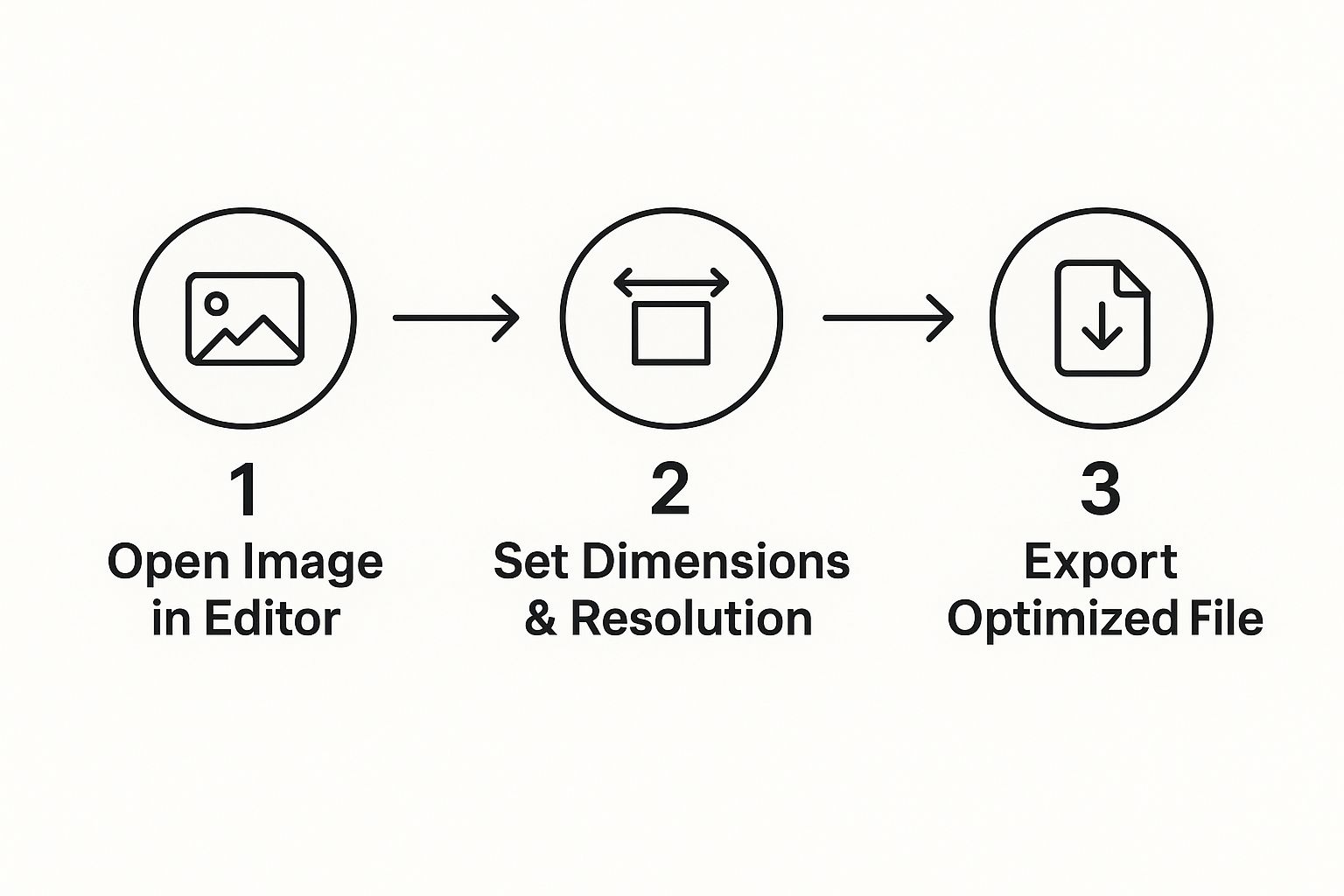
Jak widać, to dość prosty proces od oryginalnego, wysokiej jakości zdjęcia do szczupłej, gotowej do sieci wersji. To proces, który możesz — i powinieneś — powtarzać za każdym razem.
Spójrzmy na scenariusz z życia
Dobrze, zróbmy to praktyczne. Właśnie zrobiłeś przepiękne zdjęcie do nowego wpisu na blogu. Prosto z aparatu ma ono ogromne rozmiary: 6000px szerokości i aż 15MB. Jeśli prześlesz to prosto na stronę, twoja strona będzie ładować się jak ślimak. Nie w porządku.
Przygotujmy je więc pod standardowy baner blogowy. Nasze cele to szerokość 1200px i końcowy rozmiar pliku poniżej 100KB.
Świetnym, darmowym narzędziem do tego jest Google's Squoosh. Prześlesz ogromne zdjęcie, a w opcjach "Resize" wpisujesz 1200 w polu szerokości. Squoosh jest na tyle inteligentny, że obliczy wysokość automatycznie, zachowując proporcje, więc zdjęcie się nie rozciągnie ani nie zniekształci.
I tak — wymiary są załatwione.
Złota zasada: Zawsze możesz zmniejszyć duże zdjęcie bez znacznej utraty jakości. Ale próba powiększenia małego obrazu to droga donikąd prowadząca do rozmycia i pikselizacji. Zawsze, zawsze zaczynaj od największego, najwyższej jakości źródła, jakie posiadasz.
Znalezienie złotego środka: jakość kontra kompresja
Gdy wymiary są ustawione, czas zająć się rozmiarem pliku poprzez kompresję. Większość narzędzi ma suwak "jakość", zwykle od 0 do 100. Tutaj dzieje się magia.
Nie bój się eksperymentować z tą opcją. Zdziwisz się, jak bardzo możesz zmniejszyć rozmiar pliku, obniżając jakość z 100 do 75. Dla większości obrazów różnica wizualna jest tak mała, że odwiedzający jej nie zauważą. Za to czas ładowania strony podziękuje ci.
Na koniec eksportujesz zoptymalizowany obraz. W naszym przykładzie, zmieniając szerokość na 1200px i ustawiając jakość na 75, rozmiar pliku spada z 15MB do zgrabnych 95KB. Idealnie. Teraz jest gotowy — wygląda ostro i ładuje się szybko.
Jeśli twoje przeskalowane obrazy nadal wydają się trochę płaskie po kompresji, może być potrzeba zastosowania dodatkowych technik. Omówiliśmy niektóre z nich w naszym przewodniku jak poprawić jakość obrazu.
Popularne wymiary obrazów — szybkie zestawienie
Aby jeszcze bardziej ułatwić pracę, oto krótka ściąga z najczęściej używanymi rozmiarami obrazów dla stron. Traktuj je jako punkt wyjścia.
| Zastosowanie obrazu | Zalecana szerokość (piksele) | Docelowy rozmiar pliku (KB) |
|---|---|---|
| Pełnoekranowy hero/baner | 1920px | Poniżej 250KB |
| Standardowy obraz do wpisu | 1200px | Poniżej 100KB |
| Obraz w treści (połowa szerokości) | 800px | Poniżej 80KB |
| Zdjęcie produktu (eCommerce) | 1000px | Poniżej 100KB |
| Miniaturka/podgląd | 400px | Poniżej 40KB |
Pamiętaj, że to ogólne wytyczne. Twój konkretny motyw strony lub układ może mieć nieco inne wymagania, ale ta tabela to solidna podstawa do utrzymania obrazów zoptymalizowanych i strony działającej jak należy.
Optymalizacja obrazów wykraczająca poza proste zmniejszanie rozmiaru
Dopasowanie wymiarów obrazu to wielki pierwszy krok, ale to tylko połowa bitwy. Jeśli chcesz naprawdę szybką, profesjonalną stronę, musisz pójść dalej niż proste zmniejszanie i zająć się innymi kluczowymi elementami optymalizacji obrazów.
Tu możesz uzyskać realną przewagę w wydajności strony i SEO. Chodzi o wybór odpowiedniego formatu pliku, inteligentną kompresję i dopracowanie drobnych szczegółów, które kochają zarówno wyszukiwarki, jak i użytkownicy. Myśl o tym tak: zmniejszanie zbudowało ramę samochodu; teraz stroimy silnik pod prędkość.
Wybierz odpowiedni format obrazu
Format pliku, który wybierzesz, ma ogromny wpływ zarówno na rozmiar pliku, jak i na jakość wizualną. Nie są wszystkie równe i użycie właściwego do zadania to kluczowa umiejętność każdego pracującego z obrazami w sieci. Na szczęście nie musisz być grafikiem, żeby podjąć dobrą decyzję.
Oto szybkie podsumowanie najczęściej spotykanych formatów:
- JPEG (lub JPG): Twoje podstawowe rozwiązanie praktycznie dla każdego zdjęcia. Używa kompresji stratnej, sprytnej metody usuwania części danych obrazu w celu znacznego zmniejszenia rozmiaru pliku. Idealne dla złożonych zdjęć z wieloma kolorami i gradientami, takich jak krajobraz czy szczegółowe ujęcie produktu.
- PNG: Najlepszy wybór dla grafik z ostrymi liniami, tekstem lub — co ważne — przezroczystym tłem. Myśl o logotypach, ikonach i diagramach. Używa kompresji bezstratnej, więc zachowuje każdy piksel, ale często daje większe pliki niż JPEG.
- WebP i AVIF: Nowoczesne, „next-gen” formaty stworzone z myślą o sieci. Oferują znacznie lepszą kompresję, często tworząc pliki 25–50% mniejsze niż JPEG czy PNG bez utraty jakości. Większość nowoczesnych przeglądarek je obsługuje, a wiele wtyczek do optymalizacji automatycznie konwertuje obrazy.
Aby zgłębić temat, sprawdź nasz przewodnik o najlepszym formacie obrazu dla sieci, który omawia plusy i minusy każdego z nich.
Znajdź złoty środek przy kompresji
Kompresja to sztuka zmniejszania rozmiaru pliku przy zachowaniu jak największej jakości wizualnej. Twoim celem jest znalezienie strefy „na oko w porządku”, gdzie plik jest malutki, ale obraz wciąż wygląda ostro i czysto dla ludzkiego oka.
Najważniejsze wnioski: prawie zawsze dążysz do jak najwyższej jakości przy jak najmniejszym rozmiarze pliku. Nie bój się eksperymentować z suwakiem „jakość”; często możesz zjechać do 70–80% bez zauważalnej różnicy.
Ta prosta zmiana może być różnicą między obrazem o rozmiarze 500KB a tym, który ma tylko 80KB. Może to nie wydawać się dużo, ale pomnóż to przez kilkanaście obrazów na jednej stronie, a zyski wydajnościowe są ogromne.
Nie zapominaj o nazwach plików i tekście alt
Na końcu porozmawiajmy o dwóch najbardziej zaniedbywanych — a jednocześnie krytycznych — krokach optymalizacji: opisywaniu plików i pisaniu dobrego tekstu alternatywnego. Nie mają one wpływu na wygląd obrazu, ale ogromnie wpływają na SEO i dostępność strony.
Zamiast załadować zdjęcie o nazwie IMG_8432.jpg, nadaj mu nazwę opisującą obraz, np. niebieskie-zamszowe-buty-do-biegania.jpg. To daje Google wartościowy kontekst, co znajduje się na obrazku.
Podobnie alt text (tekst alternatywny) pojawia się, jeśli obraz nie może się załadować. Co ważniejsze — to, co czytniki ekranu odczytają osobom niewidomym. Dobry alt text jest opisowy, ale zwięzły.
- Zły alt text: "buty"
- Dobry alt text: "Para niebieskich zamszowych butów do biegania z białymi sznurówkami na drewnianej podłodze."
Poświęcenie chwili na te drobne elementy sprawia, że Twoja strona jest bardziej przyjazna dla wszystkich użytkowników i pomaga Twoim obrazom pojawiać się w Google Images, przyciągając więcej ruchu organicznego.
Automatyzacja workflow przez przetwarzanie wsadowe
Ok, zmniejszenie kilku obrazów do szybkiego wpisu na blogu to jedno. A co, gdy stoisz przed folderem z 50 zdjęciami w wysokiej rozdzielczości do nowej oferty nieruchomości? Albo 100 zdjęć produktów na duże uruchomienie sklepu?
Robienie tego pojedynczo nie tylko zajmuje dużo czasu — to monotonne marnowanie godzin, które możesz przeznaczyć na coś znacznie lepszego. Tutaj uczysz się pracować mądrzej, nie ciężej.
Sekret? Przetwarzanie wsadowe. To sposób na odzyskanie tych straconych godzin. Ustawiasz reguły raz — rozmiar, jakość, format — a oprogramowanie nakłada je na cały folder obrazów jednocześnie. To, co kiedyś było zadaniem na kilka godzin, staje się szybkim, bezobsługowym procesem.
Wykorzystaj oprogramowanie desktopowe do dużych partii
Gdy potrzebujesz pełnej kontroli i precyzji, oprogramowanie desktopowe jest twoim najlepszym przyjacielem. Potężne narzędzia jak Adobe Photoshop i Affinity Photo mają bardzo rozbudowane funkcje przetwarzania wsadowego. W Photoshopie magia dzieje się dzięki funkcji zwanej Actions.
Wracając do agenta nieruchomości z 50 zdjęciami. Zamiast udręki otwierania, zmieniania rozmiaru i zapisywania każdego pliku, robisz to tak:
- Nagraj akcję: Otwierasz jedno zdjęcie i nagrywasz kroki. Na przykład: zmień rozmiar na 1200px szerokości, zastosuj subtelne wyostrzenie i zapisz do sieci przy jakości 75%.
- Uruchom wsad: Wskaż Photoshopowi folder z tymi 50 zdjęciami, wybierz nagraną akcję i kliknij "Play".
To wszystko. Photoshop dokładnie powtórzy te kroki dla każdego zdjęcia, wkładając zoptymalizowane wersje do wskazanego folderu. Zadanie, które mogło zabrać cały wieczór, jest gotowe, zanim skończysz kawę.
Prawdziwa siła przetwarzania wsadowego tkwi w jego spójności. Definiujesz raz idealne ustawienia optymalizacji, a potem dokonujesz ich błyskawicznego zastosowania na dziesiątkach lub setkach obrazów, zapewniając, że każdy plik na twojej stronie jest jednolity i wydajny.
Ustaw i zapomnij z narzędziami automatycznymi
Jeśli nie chcesz nawet otwierać edytora zdjęć, istnieje wiele narzędzi, które zautomatyzują cały proces. To zmieni zasady gry, szczególnie dla osób prowadzących stronę na platformie takiej jak WordPress.
Wtyczki takie jak ShortPixel czy Imagify integrują się bezpośrednio z biblioteką mediów. Po skonfigurowaniu zaczynają działać automatycznie, zmniejszając rozmiar i kompresując każde przesłane zdjęcie zgodnie z twoimi regułami.
Na przykład możesz ustawić maksymalną szerokość wszystkich przesyłanych plików na 1500px, konwertować je do szybkiego formatu WebP i usuwać zbędne metadane.
Od tego momentu optymalizacja obrazów działa w pełni autopilot. To największa oszczędność czasu dla zapracowanych blogerów, marketerów i właścicieli firm, gwarantując, że każda grafika jest idealnie dopasowana od chwili publikacji.
Najczęściej zadawane pytania o zmianę rozmiaru obrazów do sieci
Nawet gdy opanujesz zmianę rozmiaru obrazów, pojawia się kilka kłopotliwych pytań. Traktuj to jako szybki przewodnik po najczęstszych wątpliwościach. Przełamiemy zamieszanie jasnymi, prostymi odpowiedziami, abyś mógł optymalizować obrazy z pewnością siebie.
Jaka jest różnica między zmniejszaniem wymiarów a kompresją obrazu?
Bardzo łatwo je pomylić, ale robią zupełnie inne rzeczy.
Zmiana rozmiaru obrazu oznacza zmianę jego fizycznych wymiarów — rzeczywistej szerokości i wysokości w pikselach. Na przykład możesz wziąć gigantyczne zdjęcie 5000px i zmniejszyć je do 1200px szerokości, aby pasowało do wpisu na blogu.
Kompresja z kolei pomniejsza rozmiar pliku (ilość kilobajtów lub megabajtów) przez sprytne usuwanie nadmiarowych danych. Robi to bez zmiany wymiarów pikseli. Najlepszy workflow to zawsze robić obie rzeczy: najpierw zmienić rozmiar obrazu do właściwych wymiarów, potem skompresować go, aby plik był jak najlżejszy.
Jakie DPI powinienem stosować dla obrazów do sieci?
To jedno z najczęstszych źródeł nieporozumień, ale odpowiedź jest zaskakująco prosta: DPI (Dots Per Inch) jest całkowicie nieistotne dla obrazów do internetu.
DPI ma znaczenie tylko przy druku. Ekrany cyfrowe w telefonach, tabletach i komputerach nie zwracają na to uwagi — liczą się tylko wymiary w pikselach.
Wiele narzędzi domyślnie eksportuje obrazy do internetu przy 72 DPI, ale przeglądarka i tak renderuje zdjęcie na podstawie szerokości i wysokości w pikselach. Więc zamiast tracić czas na DPI, skup się na wymiarach pikselowych (np. 1200px szerokości) i rozmiarze pliku (np. poniżej 100KB).
W skrócie: przestań martwić się o DPI dla czegokolwiek, co trafia na stronę. Skoncentruj się na wymiarach w pikselach i rozmiarze pliku — i będziesz na dobrej drodze.
Czy mogę powiększyć obraz bez utraty jakości?
W prawie wszystkich przypadkach — nie. Gdy próbujesz powiększyć standardowy obraz, taki jak JPEG czy PNG, oprogramowanie musi zgadywać i „wynajdywać” nowe piksele, aby wypełnić dodatkową przestrzeń.
Ten proces, zwany interpolacją, prawie zawsze daje efekt rozmycia, pikselizacji lub miękkości obrazu. To w zasadzie tworzenie szczegółów, których w rzeczywistości nie było. Najlepszym podejściem jest zawsze zaczynać od dużego, wysokiej jakości zdjęcia i zmniejszać je.
Choć niektóre nowoczesne narzędzia używające AI potrafią pomóc w sytuacjach awaryjnych, nie zdziałają cudów. Ta zasada jest tak samo istotna w innych projektach kreatywnych, np. przy dodawaniu napisów do wideo, gdzie potrzebujesz ostrego tła. Więcej na ten temat znajdziesz w naszym poradniku o dodawaniu tekstu do wideo, gdzie zaczynanie od wysokiej jakości materiałów jest równie ważne.
Gotowy tworzyć oszałamiające wizuale dla swojej strony lub kampanii marketingowych w kilka sekund? Z ai-media-studio możesz generować obrazy o jakości profesjonalnej z prostych opisów tekstowych, wybierając spośród ponad 50 unikalnych stylów bez potrzeby posiadania umiejętności projektowych. Zacznij za darmo i zobacz, jak łatwo możesz podnieść poziom swoich treści. Wypróbuj ai-media-studio już dziś!